
Schild-O-Mat Anleitung: Vorlagen individuell anpassen
Warum Vorlagen verwenden?
Datum: 20. Juli 2026 | Lesezeit: ca. 6 Minuten
Unsere Vorlagen sind die ideale Lösung, wenn Sie schnell und einfach ein professionelles Schild gestalten möchten.
Ihre Vorteile auf einen Blick:
- ■ Fertige Layouts für viele Anwendungsbereiche
- ■ Texte und Symbole sind bereits optimal positioniert
- ■ Kein aufwendiges Ausrichten von Elementen notwendig
- ■ Schnelle Anpassung an Ihre individuellen Anforderungen
- ■ Professionelles Erscheinungsbild mit wenigen Klicks
Besonders praktisch sind Vorlagen bei Schildern mit mehreren Symbolen, längeren Texten oder umfangreichen Informationen. Die Positionierung wurde bereits durch unsere Grafiker vorbereitet, sodass Sie sich ganz auf die Inhalte konzentrieren können.
Zu den verfügbaren Kategorien gehören beispielsweise:
- ■ Grundstücksschilder
- ■ Laserschutzschilder
- ■ Spielplatzschilder
- ■ Parkplatzschilder
- ■ Videoüberwachungsschilder
- ■ Kombischilder
- ■ Sicherheitsschilder
- ■ Warnschilder
- ■ Verbots- und Gebotsschilder
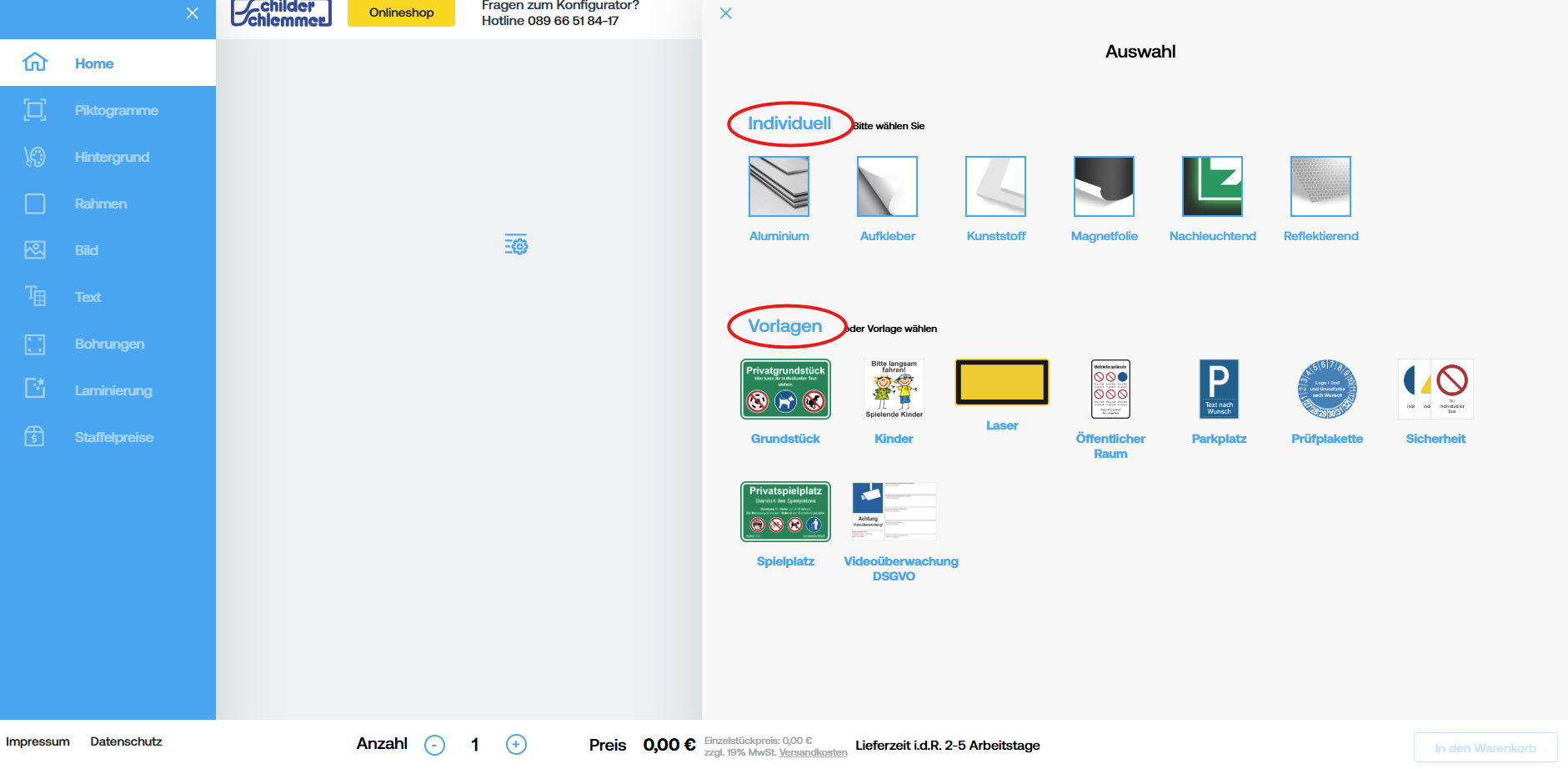 |
Schritt 1: Konfigurator öffnenÖffnen Sie zunächst den Schild-O-Mat direkt unter https://www.schilder.de/konfigurator/. Wählen Sie anschließend beim Start die Option „Vorlage verwenden“ aus, um auf die fertigen Designs zuzugreifen. |
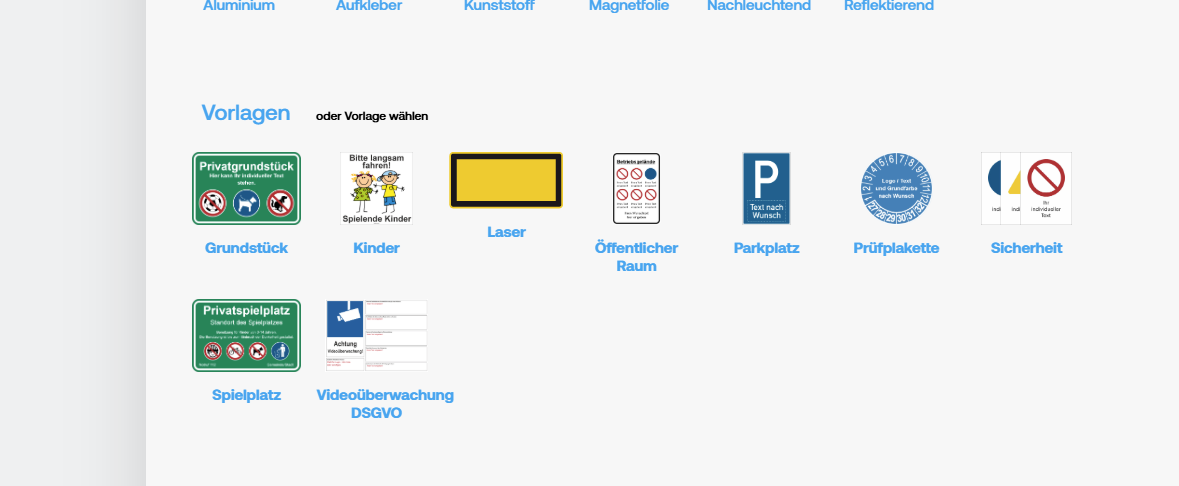 |
Schritt 2: Passende Vorlage auswählenWählen Sie die gewünschte Vorlage aus unserem umfangreichen Sortiment. Die Vorlagen sind bereits professionell gestaltet und enthalten meist fertige Elemente:
Nach der Auswahl wird die gewählte Vorlage direkt auf der Arbeitsfläche im Konfigurator geöffnet. |
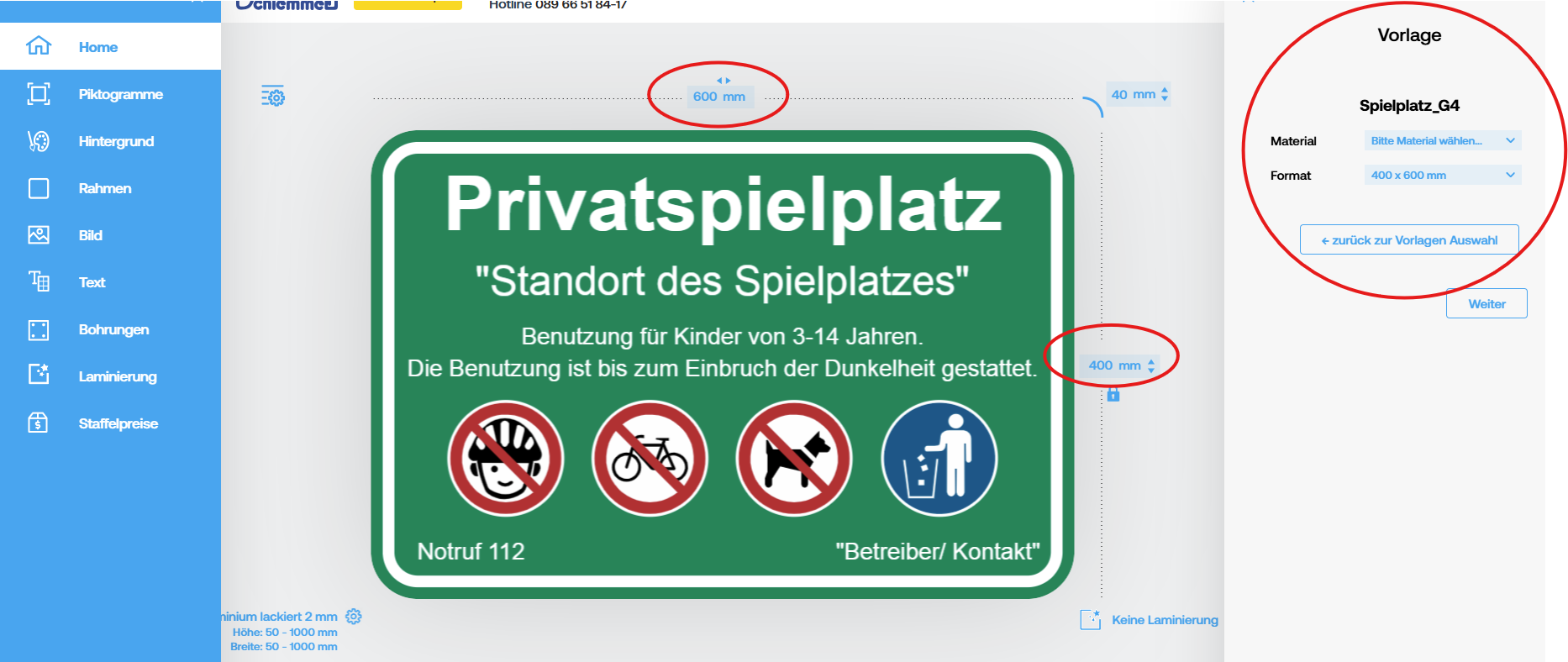 |
Schritt 3: Material und Größe anpassenBei vielen Vorlagen können Material und Größe individuell für Ihren Verwendungszweck angepasst werden. Verfügbare Materialien (auszugsweise):
Bitte beachten Sie, dass nicht jede Vorlage in jeder Material- und Größenkombination verfügbar oder sinnvoll ist. Größe ändern: Die Schildgröße kann jederzeit angepasst werden. Bei Vorlagen bleibt das Seitenverhältnis automatisch gesperrt. Nur bei vorgegebenen Formatgrößen verändern sich Texte und Symbole proportional mit. Sollten Sie die Größe manuell ändern, bleiben der Texte und Symbole wie im Original. |
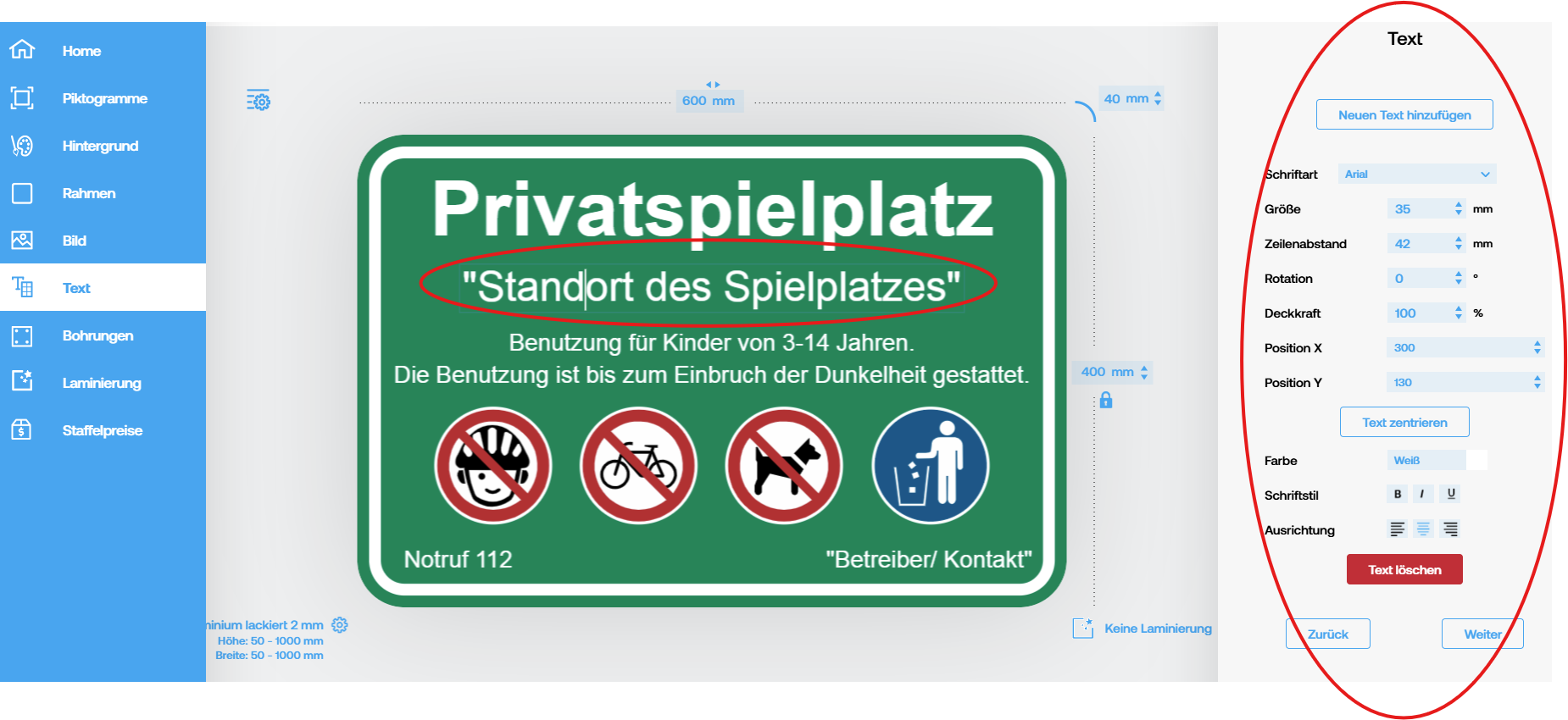 |
Schritt 4: Texte ändernVorhandene Texte lassen sich kinderleicht anpassen:
Zusätzliche Anpassungsmöglichkeiten:
Automatische Hilfslinien unterstützen Sie stets bei der exakten Ausrichtung. |
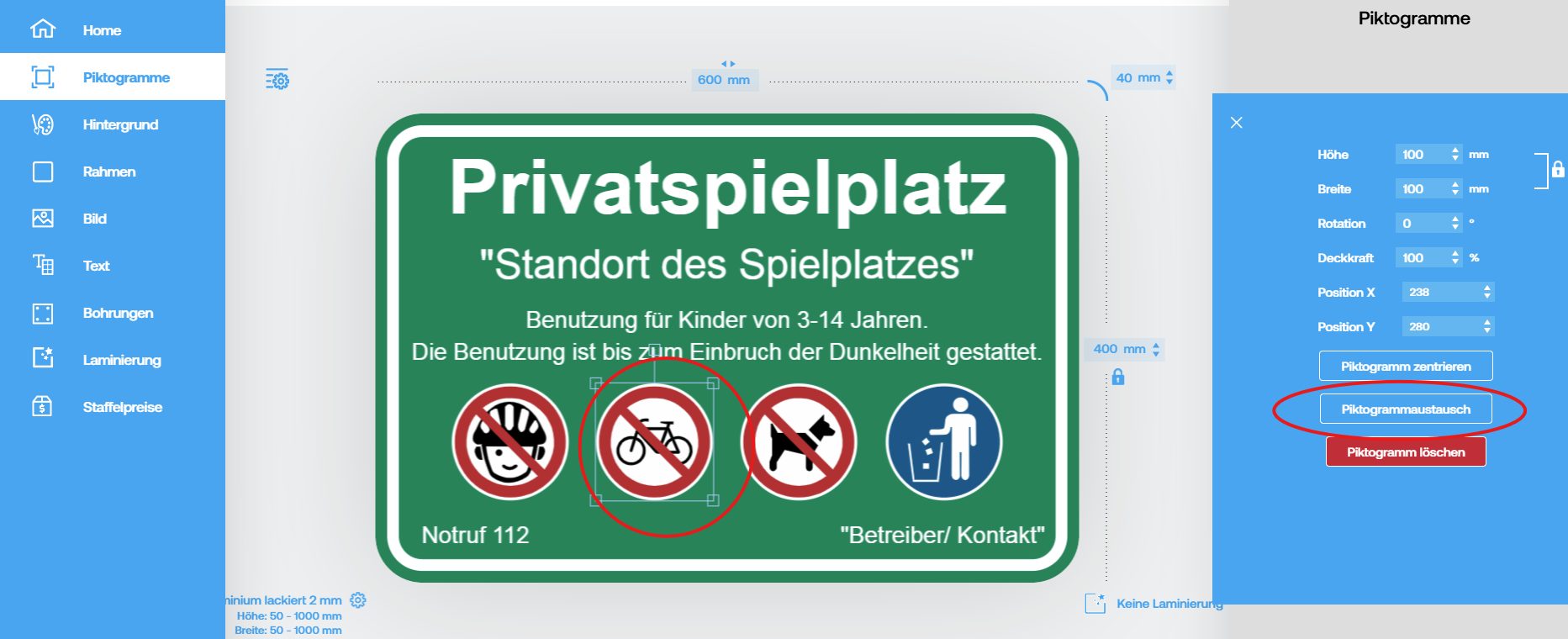 |
Schritt 5: Piktogramm tauschenVorhandene Symbole können schnell gegen andere Piktogramme ausgetauscht werden:
Das neue Symbol übernimmt automatisch die exakte Position und Größe des bestehenden Symbols. |
Wichtiger Hinweis zum Piktogrammaustausch
Nachdem Sie auf „Piktogrammaustausch“ geklickt haben, wählen Sie direkt das neue Symbol aus. Klicken Sie in dieser Zeit nicht auf andere Elemente im Konfigurator, da sonst möglicherweise ein zusätzliches Symbol eingefügt wird, anstatt das vorhandene Piktogramm zu ersetzen.
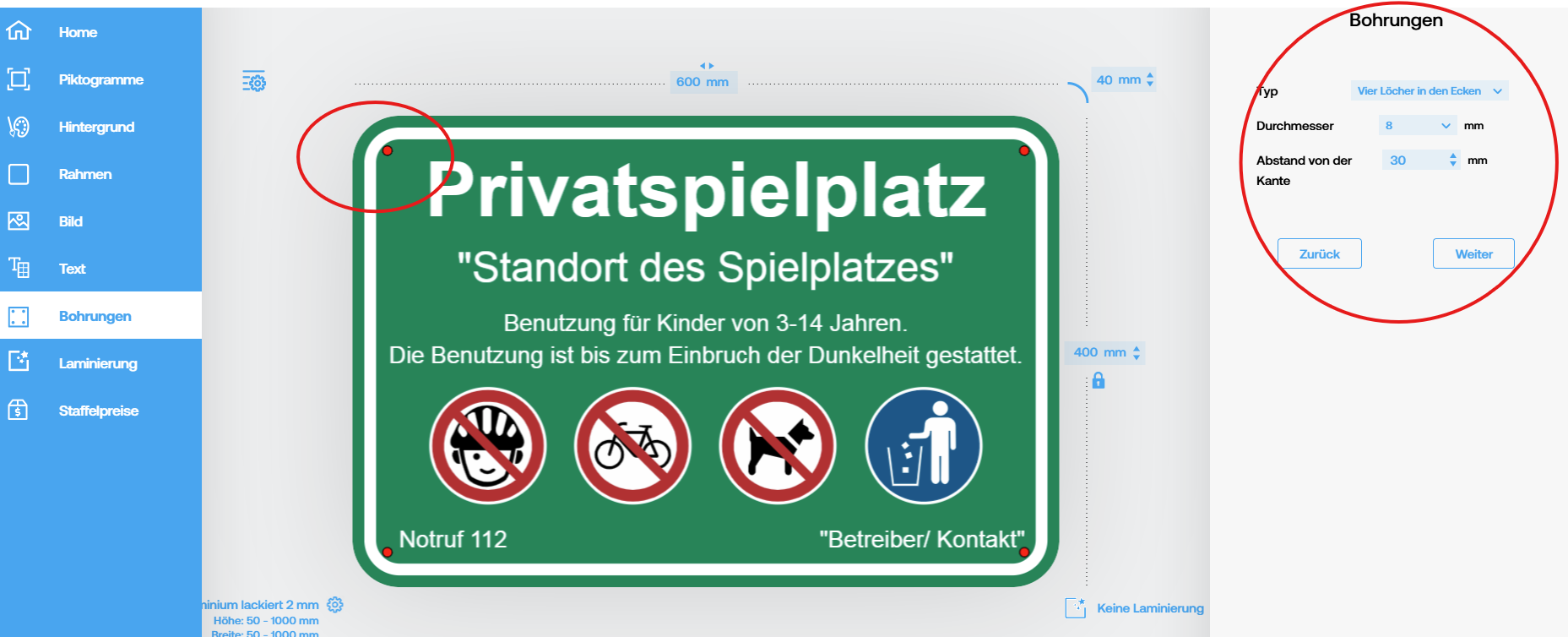 |
Schritt 6: Bohrungen hinzufügenAuf Wunsch können Bohrlöcher direkt für Ihre Montage mitbestellt werden. Einstellbare Optionen:
Je nach Material können unterschiedliche Optionen verfügbar sein. |
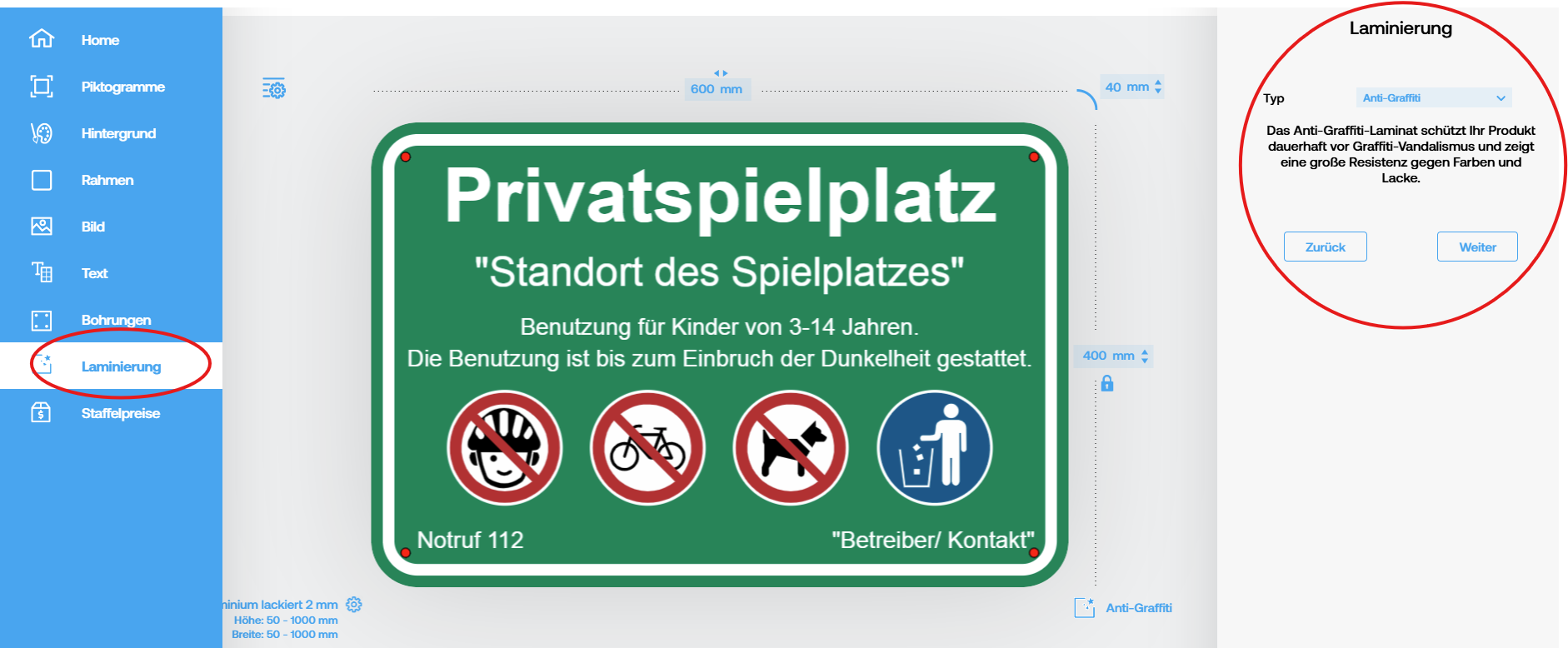 |
Schritt 7: Schutzlaminat auswählenFür viele Materialien stehen verschiedene Oberflächenschutzlaminate zur Verfügung, zum Beispiel:
Das Schutzlaminat erhöht die Lebensdauer und Farbbrillanz des Schildes deutlich. |
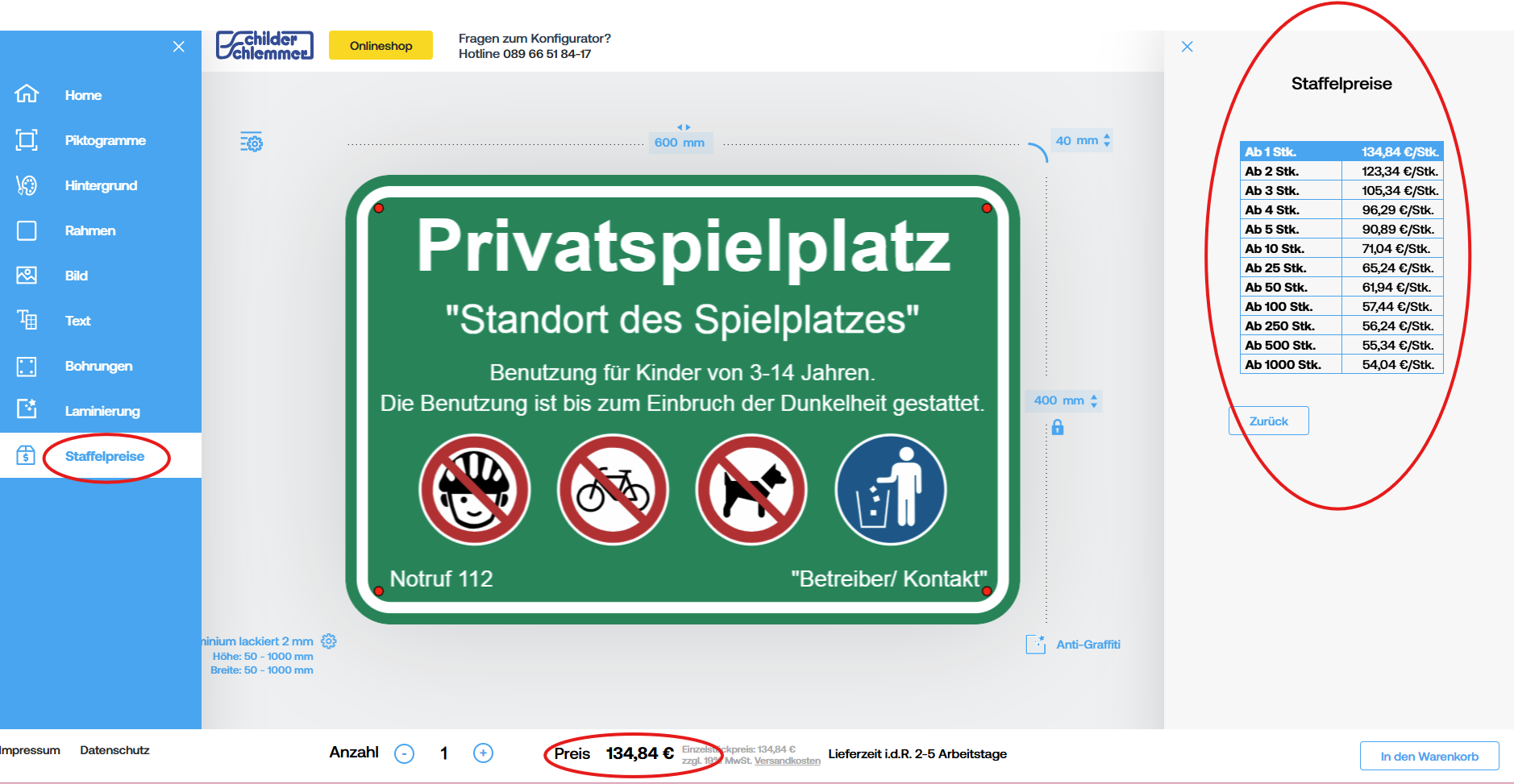 |
Schritt 8: Preis und Staffelpreise prüfenDer Preis wird während der gesamten Gestaltung automatisch bei jeder Änderung aktualisiert. Sie behalten Ihre Kosten jederzeit im Blick:
|
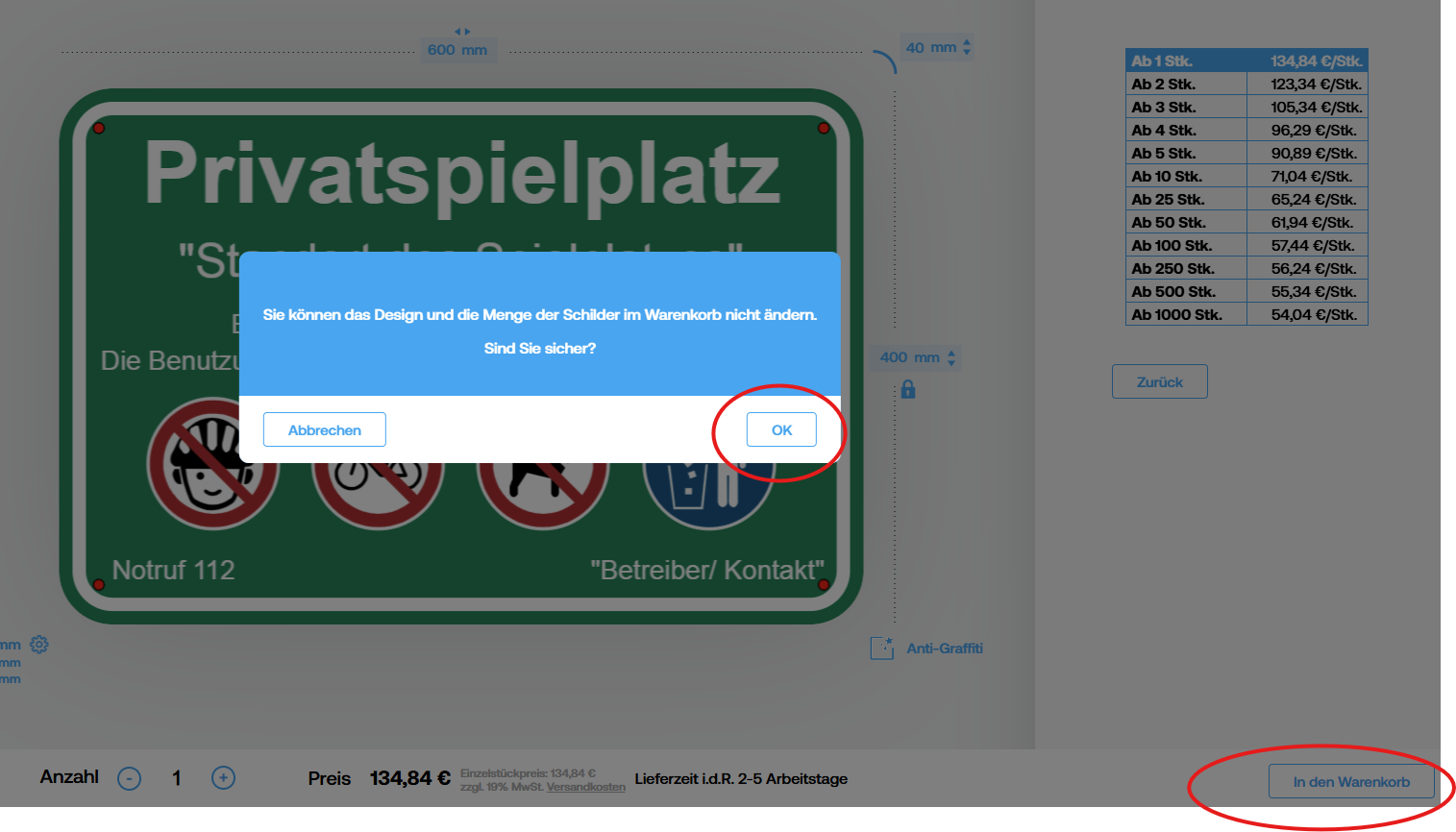 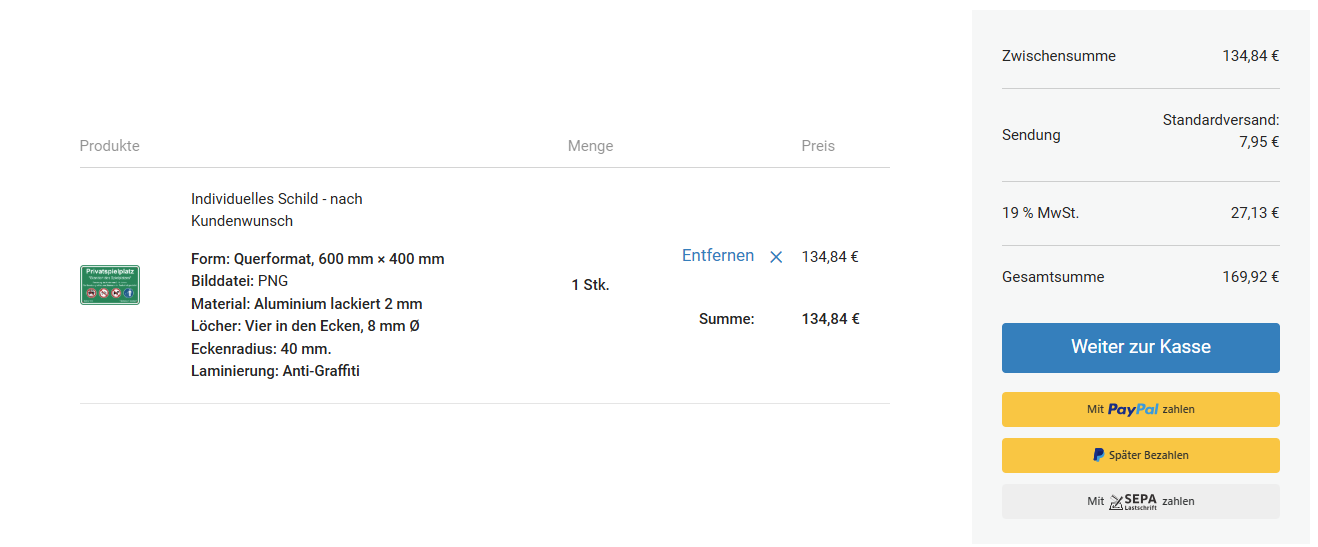 |
Schritt 9: In den Warenkorb legenSind alle gewünschten Änderungen vorgenommen, legen Sie das Schild einfach in den Warenkorb. Sämtliche gewählten Einstellungen werden automatisch übernommen und zur Vorbereitung der Fertigung direkt an unsere Produktion übermittelt. |
Zusätzliche Anpassungsmöglichkeiten
Falls die Vorlage noch nicht exakt Ihren Vorstellungen entspricht, stehen Ihnen weitere feine Gestaltungsmöglichkeiten zur Verfügung, die jederzeit genutzt werden können.
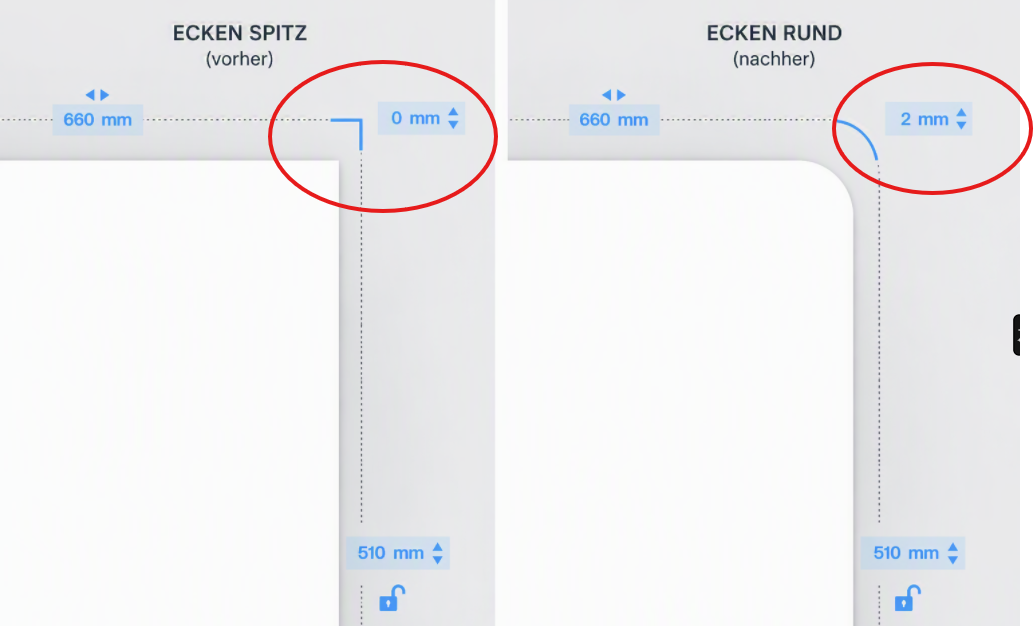 |
Ecken anpassenSollten Ihnen die Ecken der Vorlage nicht zusagen, können diese bei vielen Materialien nachträglich angepasst werden. Mögliche Eckvarianten:
|
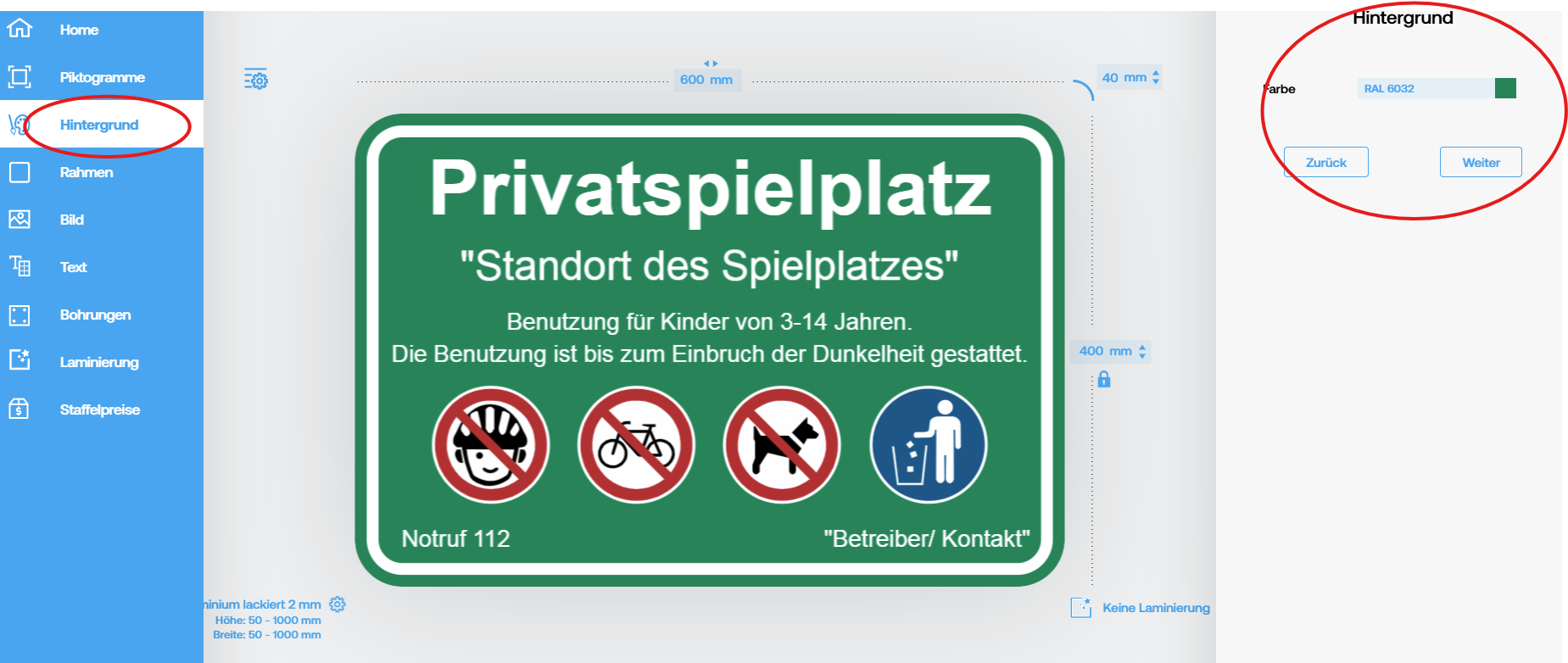 |
Hintergrundfarbe ändernViele Vorlagen ermöglichen die freie Anpassung der Hintergrundfarbe. So können Sie das Schild beispielsweise perfekt an Ihr Corporate Design oder bereits bestehende Beschilderungen vor Ort anpassen. Je nach Vorlage stehen Ihnen zahlreiche Farben zur Auswahl. |
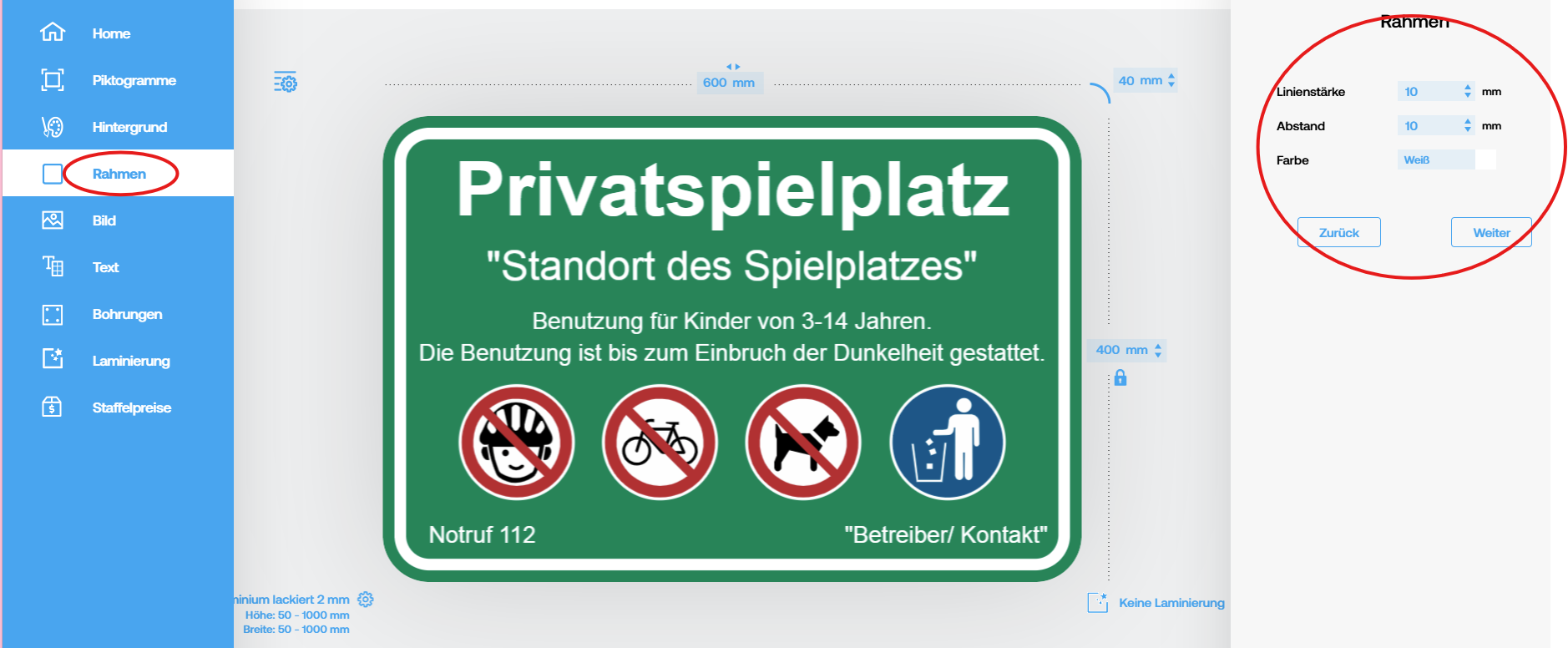 |
Rahmen anpassenVorhandene Rahmen können gezielt verändert werden. Einstellbare Parameter:
|
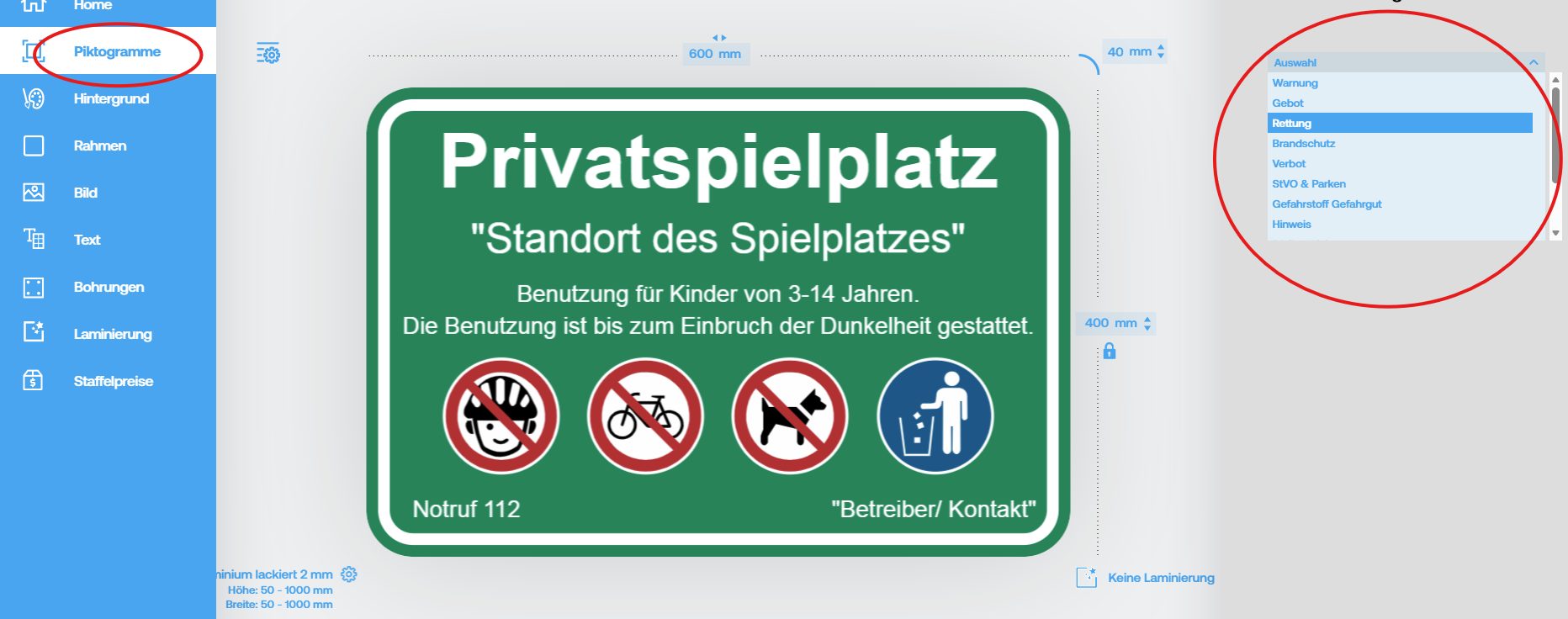 |
Weitere Piktogramme hinzufügenZusätzlich zu den bereits vorhandenen Symbolen können Sie weitere Piktogramme auf dem Schild platzieren. Anpassungsoptionen nach Auswahl:
|
Wichtig vs. Tipp
Wichtig: Wenn Sie ein vorhandenes Symbol ersetzen möchten, verwenden Sie immer die Funktion „Piktogrammaustausch“. Fügen Sie zusätzliche Symbole nur dann hinzu, wenn das Schild um weitere Informationen ergänzt werden soll.
Tipp: Nutzen Sie das Hinzufügen weiterer Symbole, wenn Sie zusätzliche Hinweise, Verbote, Gebote oder Warnungen auf Ihrem Schild übersichtlich kombinieren möchten.
Möchten Sie direkt starten und eine Vorlage anpassen?
Jetzt Vorlage auswählen
* Hinweis: Auf dieser Website werden teilweise KI-generierte Bilder verwendet.