
Piktogramm tauschen im Schilder Konfigurator Anleitung
Mit wenigen Klicks Symbole im Schild-O-Mat wechseln
Sie haben bereits ein Piktogramm platziert und möchten dieses gegen ein anderes Symbol austauschen, ohne von vorne beginnen zu müssen? Mit der Funktion „Piktogrammtausch“ können Sie das vorhandene Symbol ganz einfach und mit wenigen Klicks ersetzen.
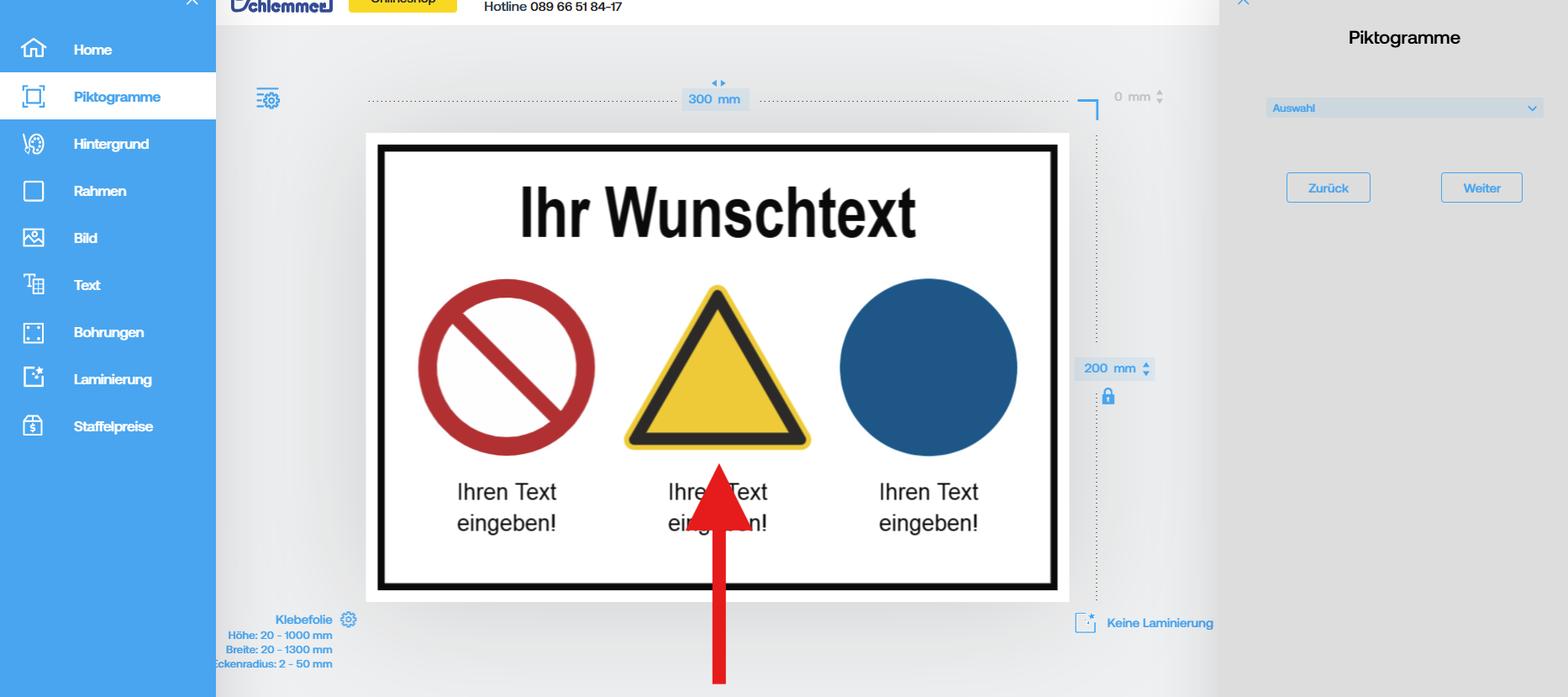 |
Schritt 1: Vorhandenes Piktogramm auswählenKlicken Sie das bereits platzierte Piktogramm auf Ihrer Arbeitsfläche an, das Sie austauschen möchten. Wichtig: Das Symbol sollte idealerweise bereits an der gewünschten Position und in der richtigen Größe platziert sein. |
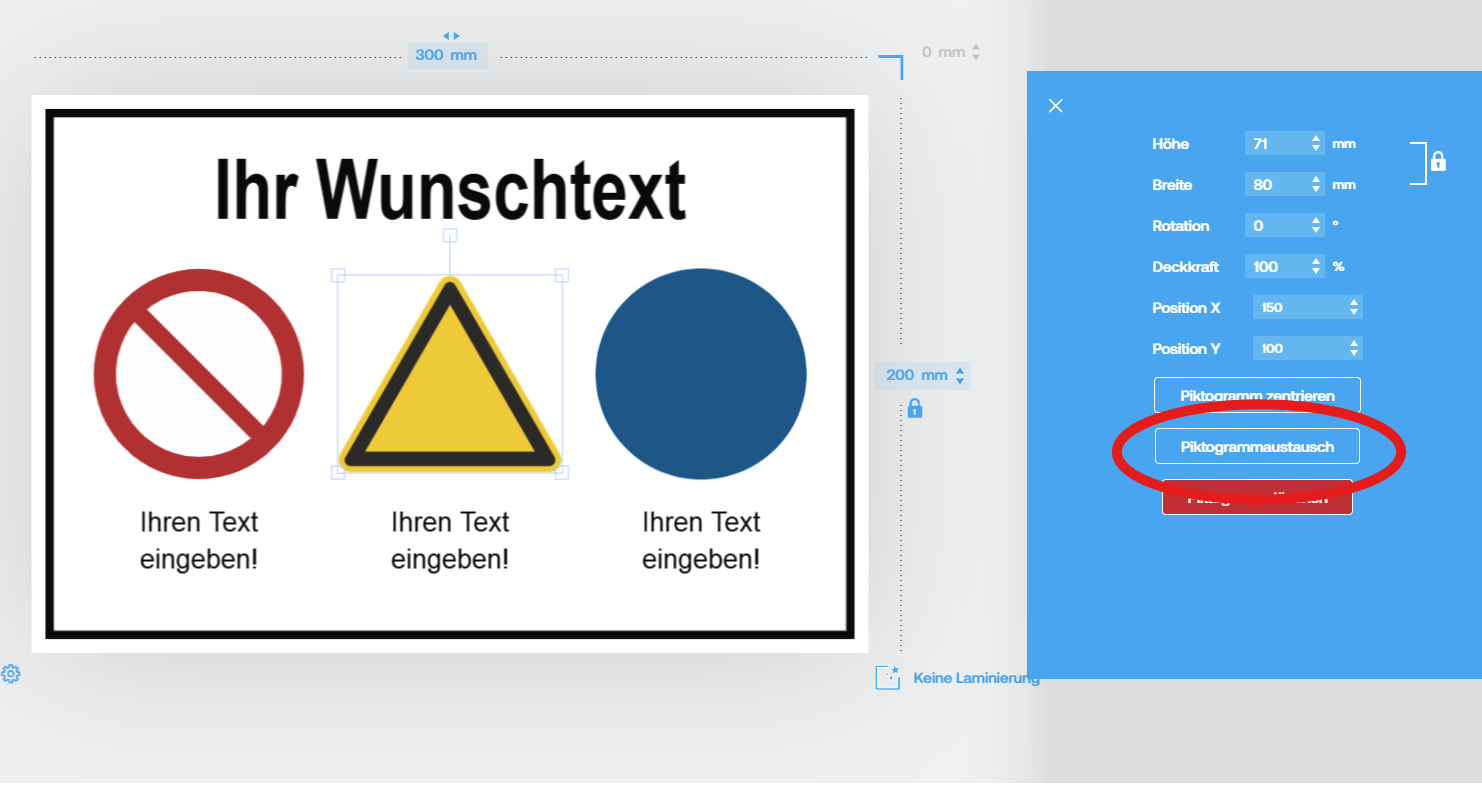 |
Schritt 2: „Piktogrammtausch“ anklickenKlicken Sie anschließend im Bearbeitungsmenü auf die Funktion „Piktogrammtausch“. |
Achtung beim Auswählen
Klicken Sie in diesem Schritt nicht auf „Piktogramm hinzufügen“ oder andere Symbole. Andernfalls wird ein zusätzliches Piktogramm eingefügt, statt das vorhandene Symbol zu ersetzen.
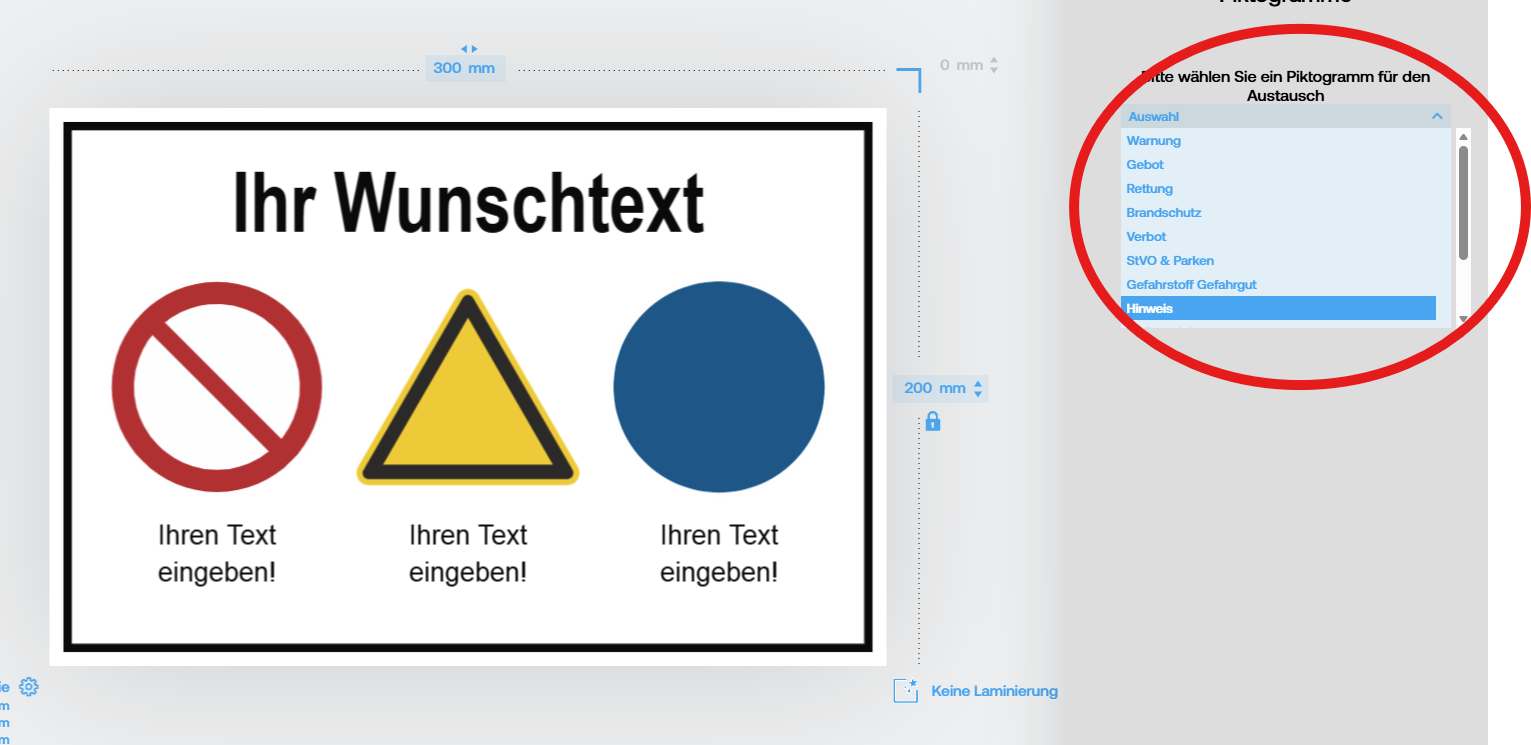 |
Schritt 3: Kategorie auswählenWählen Sie nun die passende Symbolkategorie aus unserer Übersicht, zum Beispiel:
Tipp: Am einfachsten gelingt der Austausch, wenn Sie ein Symbol mit einer ähnlichen Grundform wählen. Dadurch bleibt das bisherige Layout meist optimal erhalten. |
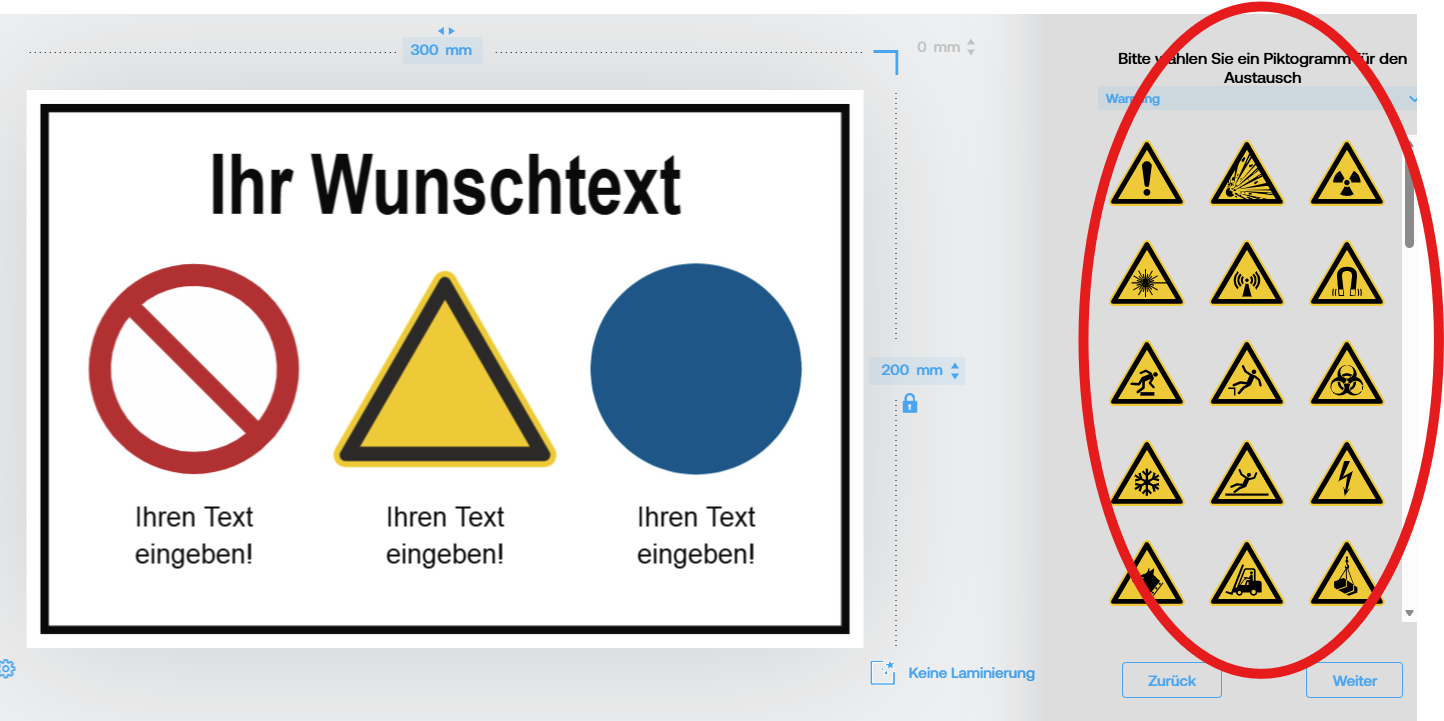 |
Schritt 4: Neues Piktogramm auswählenKlicken Sie auf das gewünschte Symbol innerhalb der gewählten Kategorie. Das neue Piktogramm ersetzt automatisch das bisherige Symbol. |
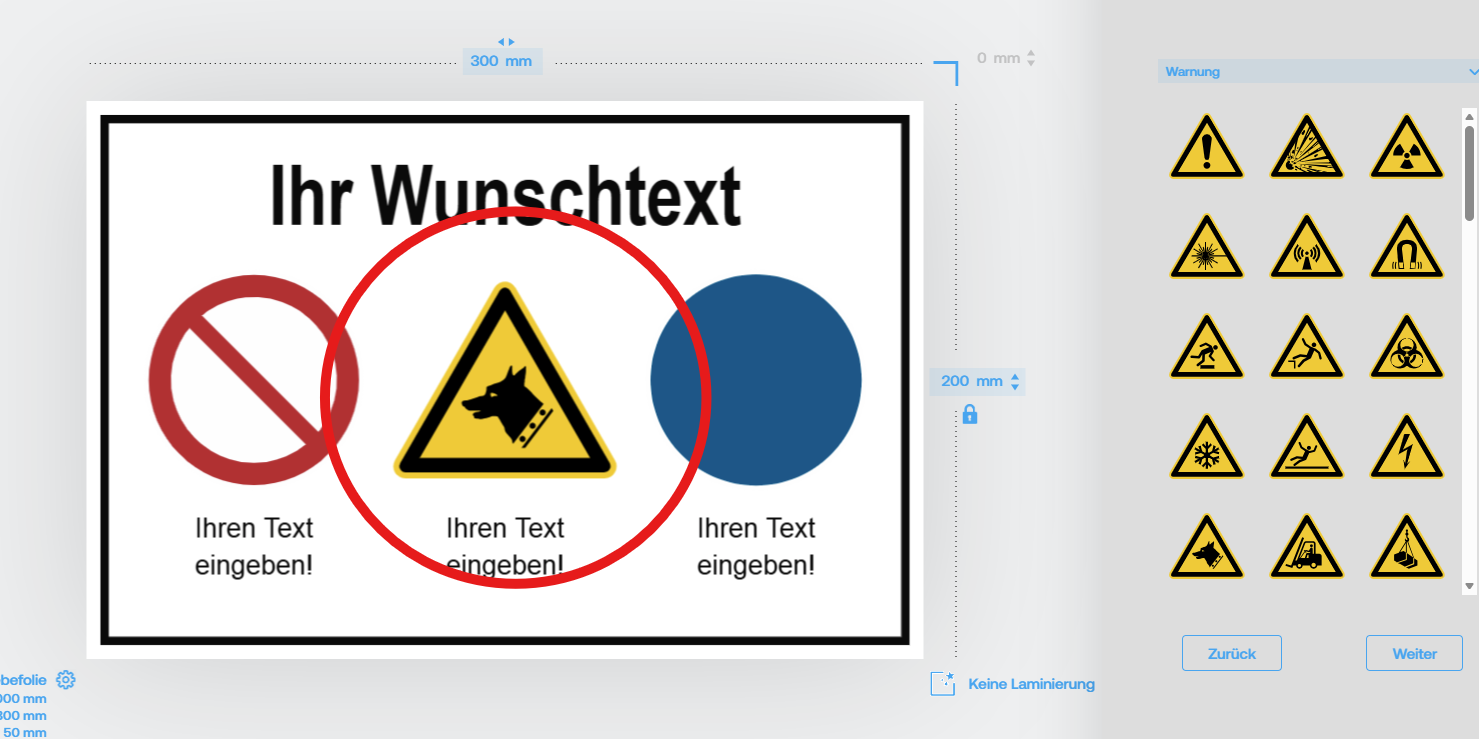 |
Schritt 5: FertigDer Piktogrammtausch ist damit abgeschlossen! Position, Größe und Ausrichtung bleiben exakt erhalten, sodass Sie Ihr Schild schnell und ohne erneutes Ausrichten anpassen können. |
Möchten Sie den Konfigurator ausprobieren?
Jetzt Konfigurator starten