
Schild-O-Mat Anleitung: Individuelle Schilder selbst gestalten
Willkommen in der Schritt für Schritt Anleitung unseres Schild-O-Mats!
Datum: 20. Juli 2026 | Lesezeit: ca. 7 Minuten
Mit unserem Online-Konfigurator stellen Sie Ihr Wunschschild in wenigen Klicks exakt nach Ihren Vorgaben zusammen.
In dieser Schritt-für-Schritt-Anleitung zeigen wir Ihnen visuell, wie Sie von der Materialauswahl bis zur finalen Bestellung das perfekte Schild erstellen.
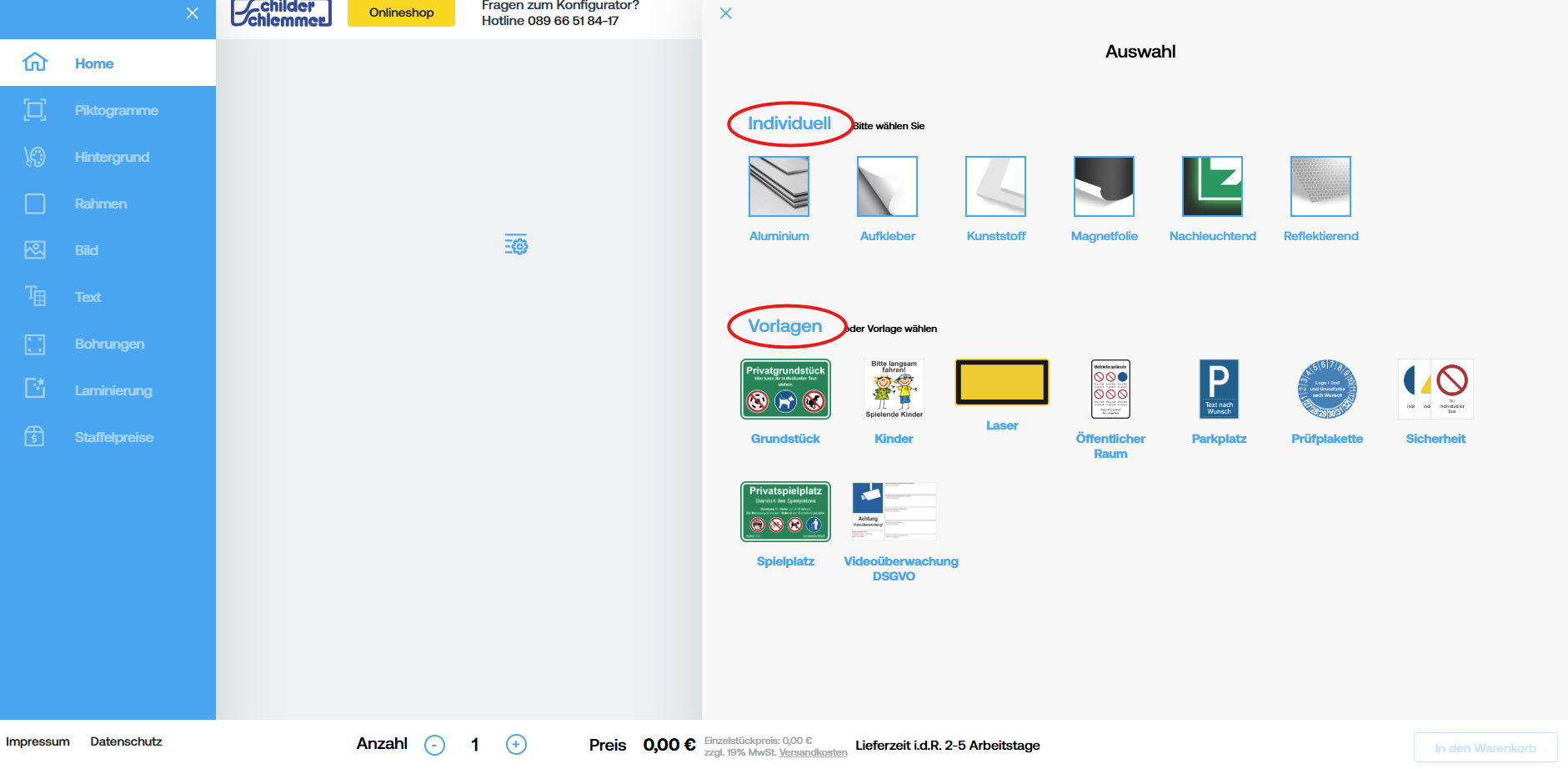 |
Schritt 1: Vorlage wählen oder individuell startenIm ersten Schritt entscheiden Sie, ob Sie ein Schild individuell gestalten oder eine Vorlage verwenden möchten: Option A: Vorlage verwenden
Option B: Individuell erstellen
|
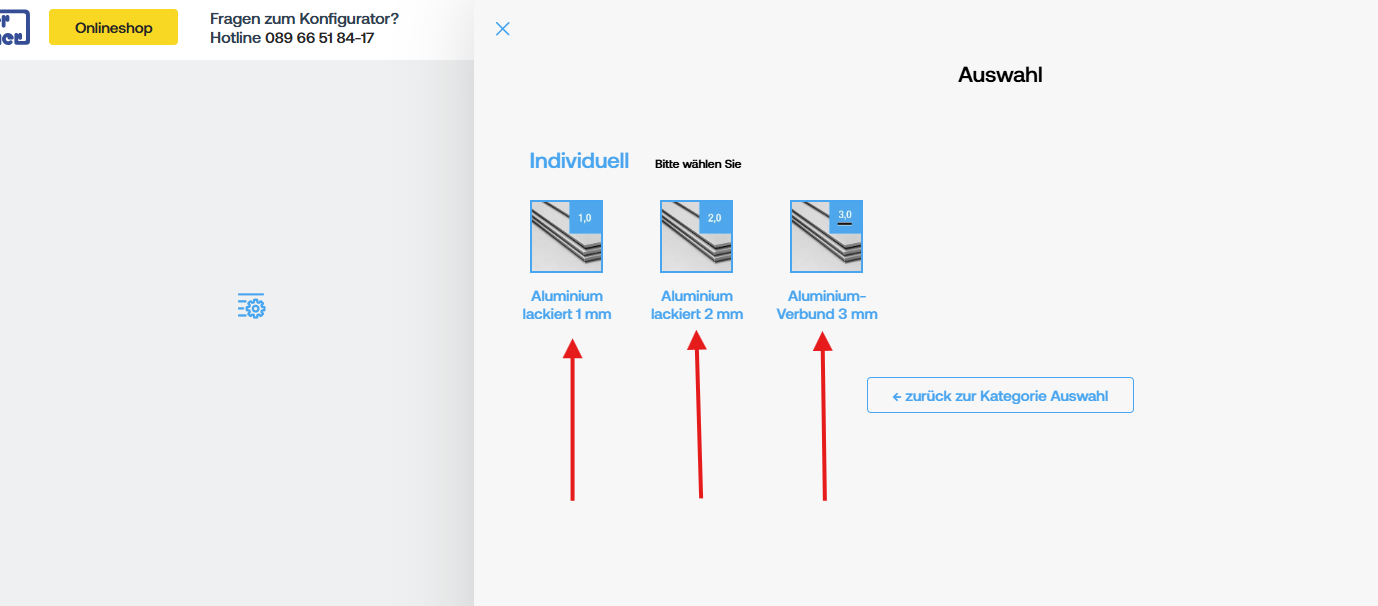 |
Schritt 2: Material auswählenWählen Sie zunächst das passende Material für Ihren Einsatzbereich. Zur Auswahl stehen unter anderem:
Bitte beachten Sie, dass nicht jedes Material mit allen Zusatzoptionen kombinierbar ist. |
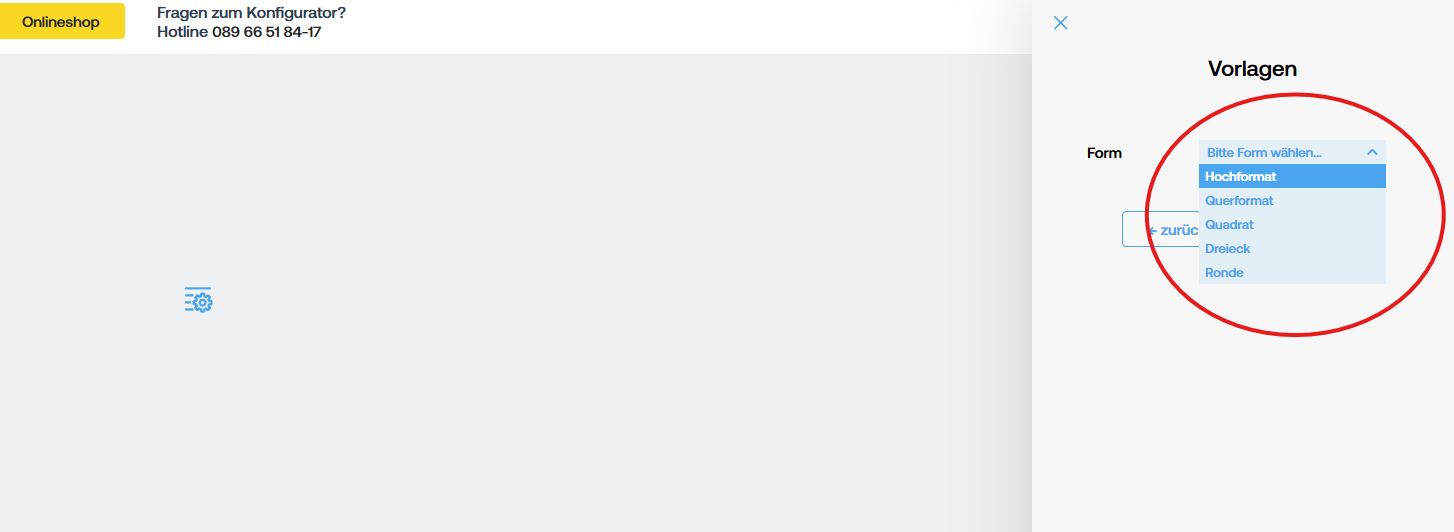 |
Schritt 3: Form festlegenWählen Sie im Konfigurator die gewünschte Grundform für Ihr Schild aus:
Die Form bildet das Fundament für alle weiteren Anpassungen und Layoutelemente. |
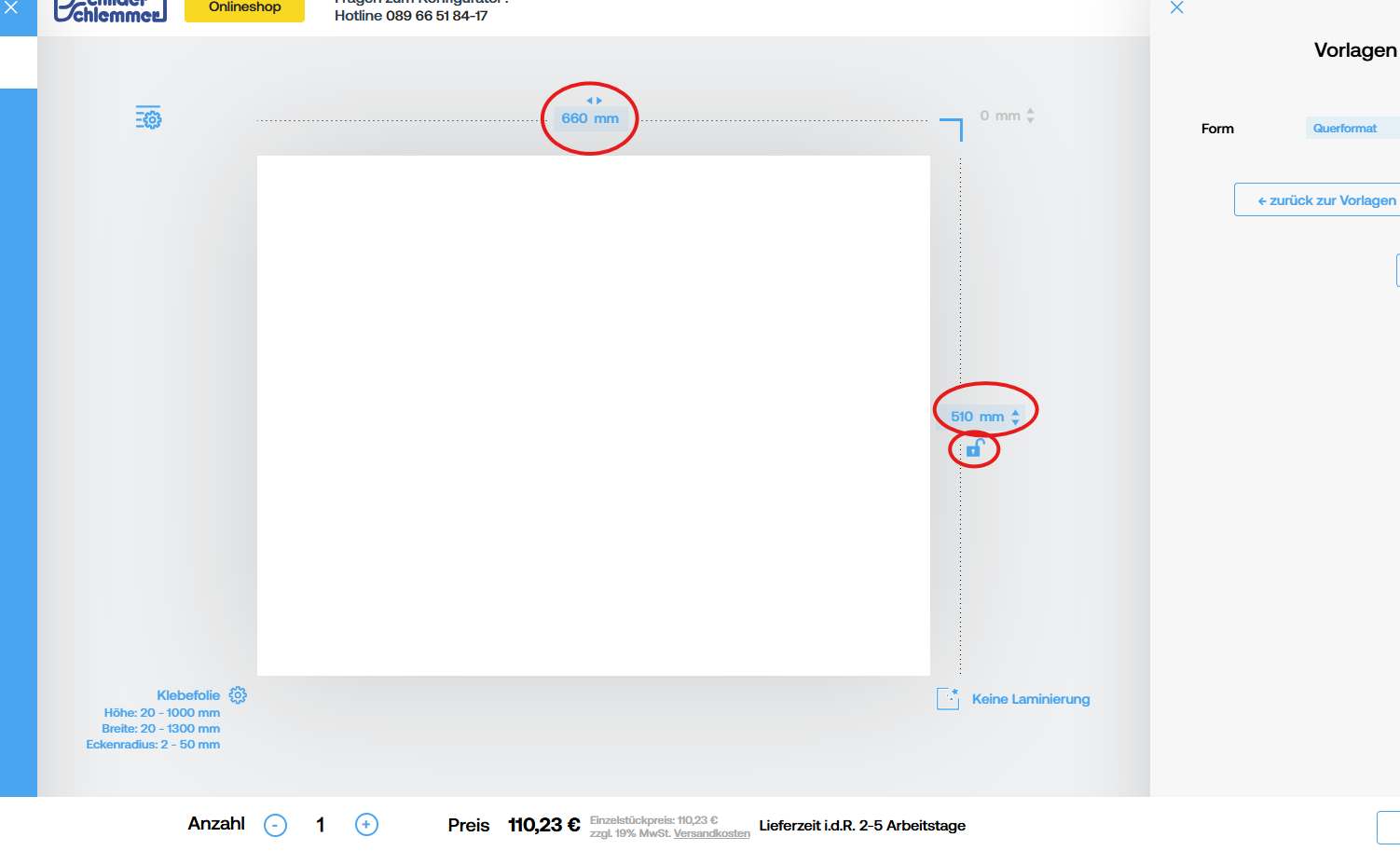 |
Schritt 4: Größe festlegenGeben Sie die gewünschte Endgröße millimetergenau in die entsprechenden Felder ein:
|
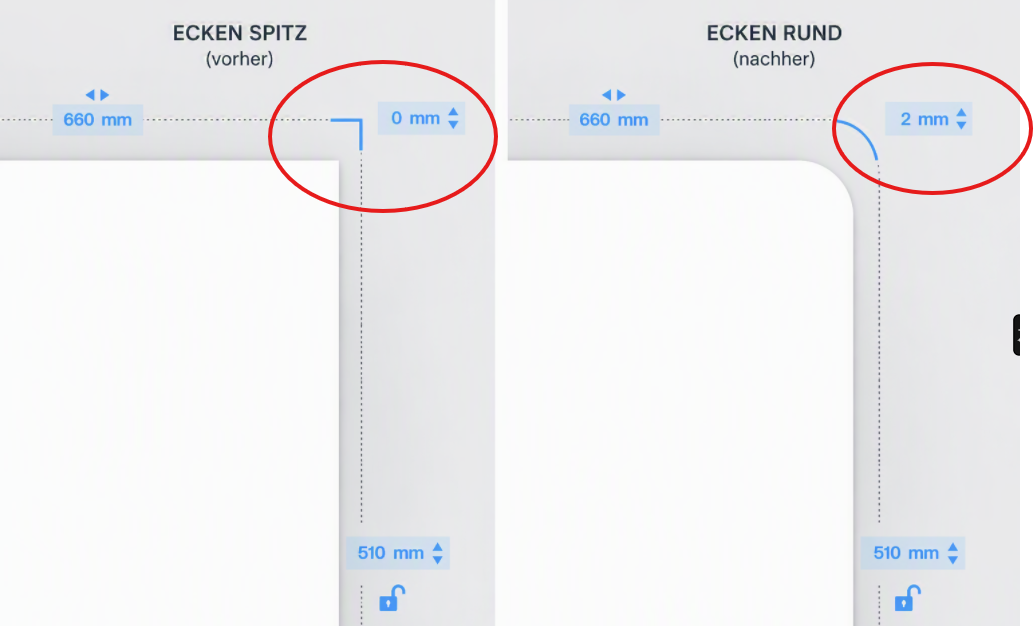 |
Schritt 5: Ecken abrundenBei vielen Materialien können die Ecken abgerundet werden. Klicken Sie dazu auf die Ecke oben rechts Ihres Schildes und wählen Sie die passende Rundung aus. Die verfügbaren Optionen unterscheiden sich je nach gewähltem Material. |
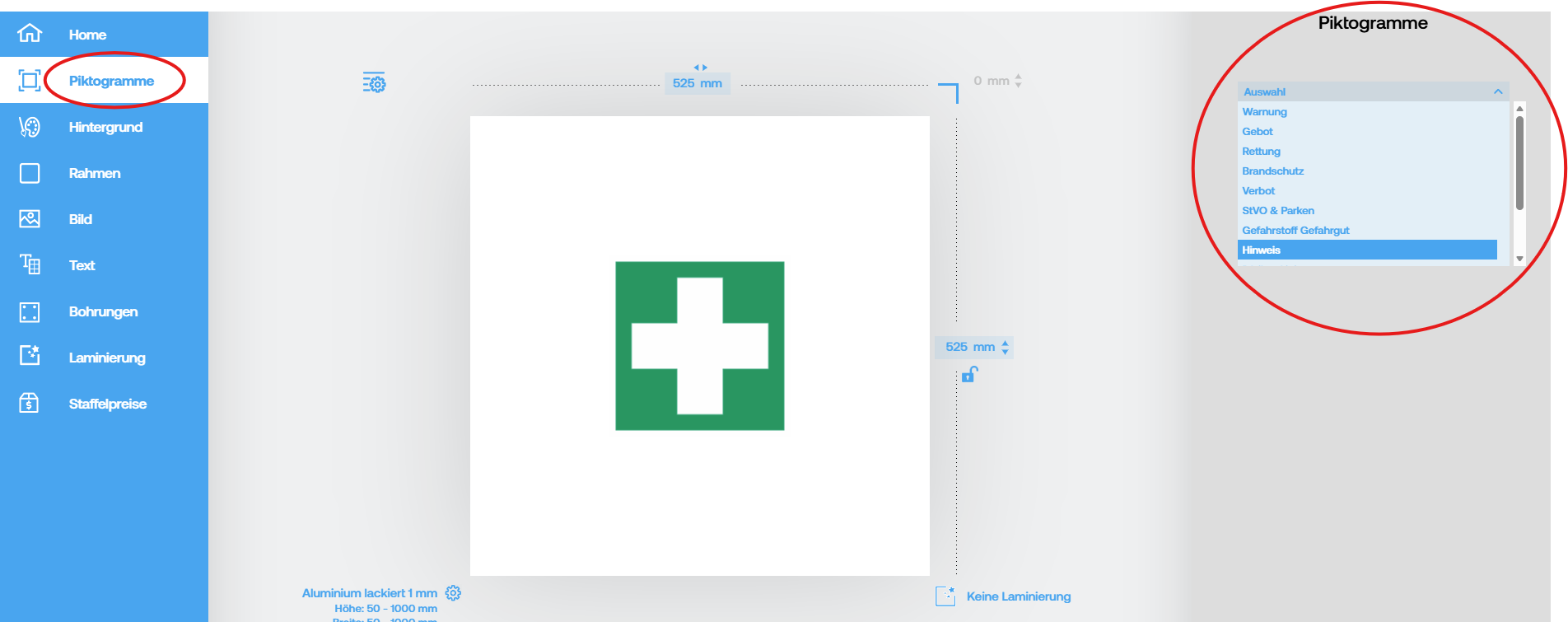 |
Schritt 6: Piktogramm auswählenFügen Sie nun ein Symbol oder Piktogramm hinzu. Sie können dieses flexibel anpassen:
Piktogramm austauschen: Ein Symbol kann jederzeit 1:1 ausgetauscht werden: Piktogramm anklicken → „Piktogrammaustausch“ wählen → Neues Piktogramm aussuchen. Position und Größe bleiben dabei erhalten! |
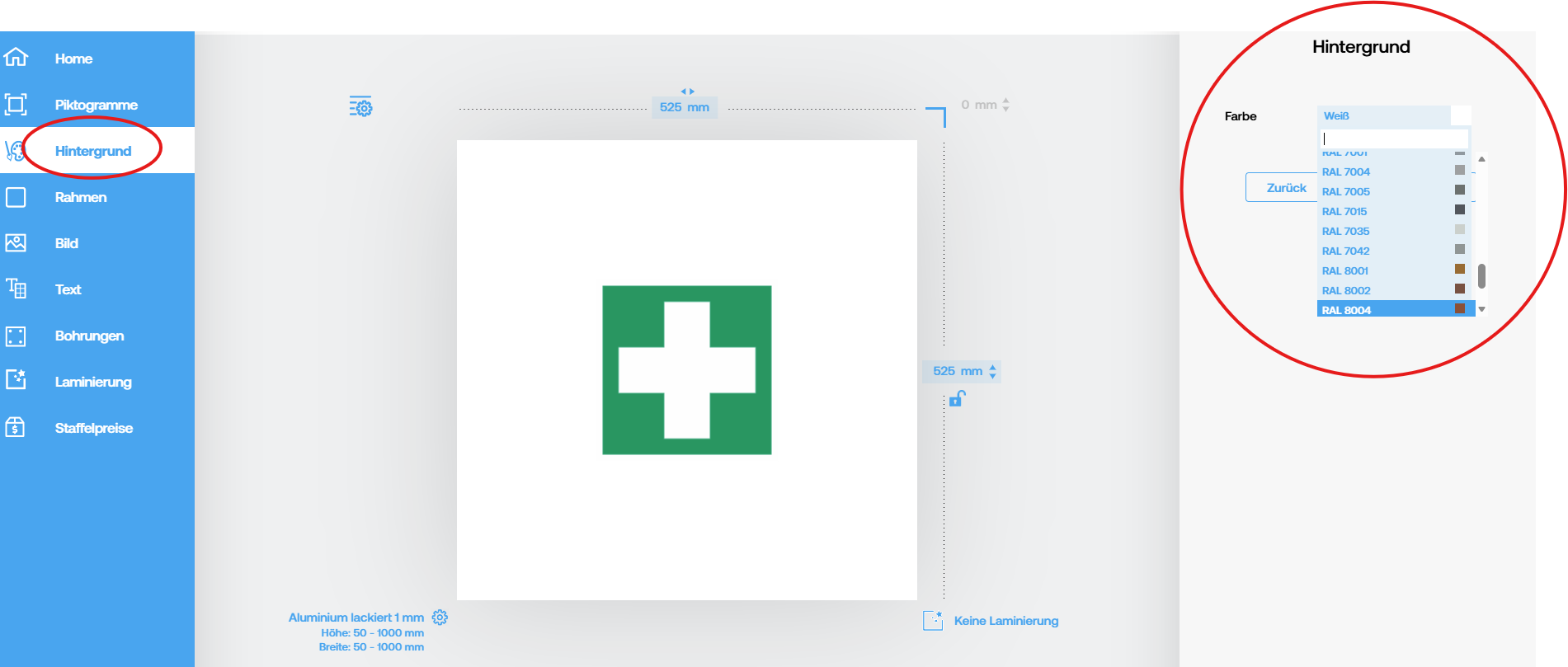 |
Schritt 7: Hintergrund gestaltenLegen Sie die Hintergrundfarbe Ihres Schildes fest. Je nach gewählter Anwendung und Material stehen Ihnen verschiedene Farbton-Optionen zur Auswahl, um den perfekten Kontrast zu erzielen. |
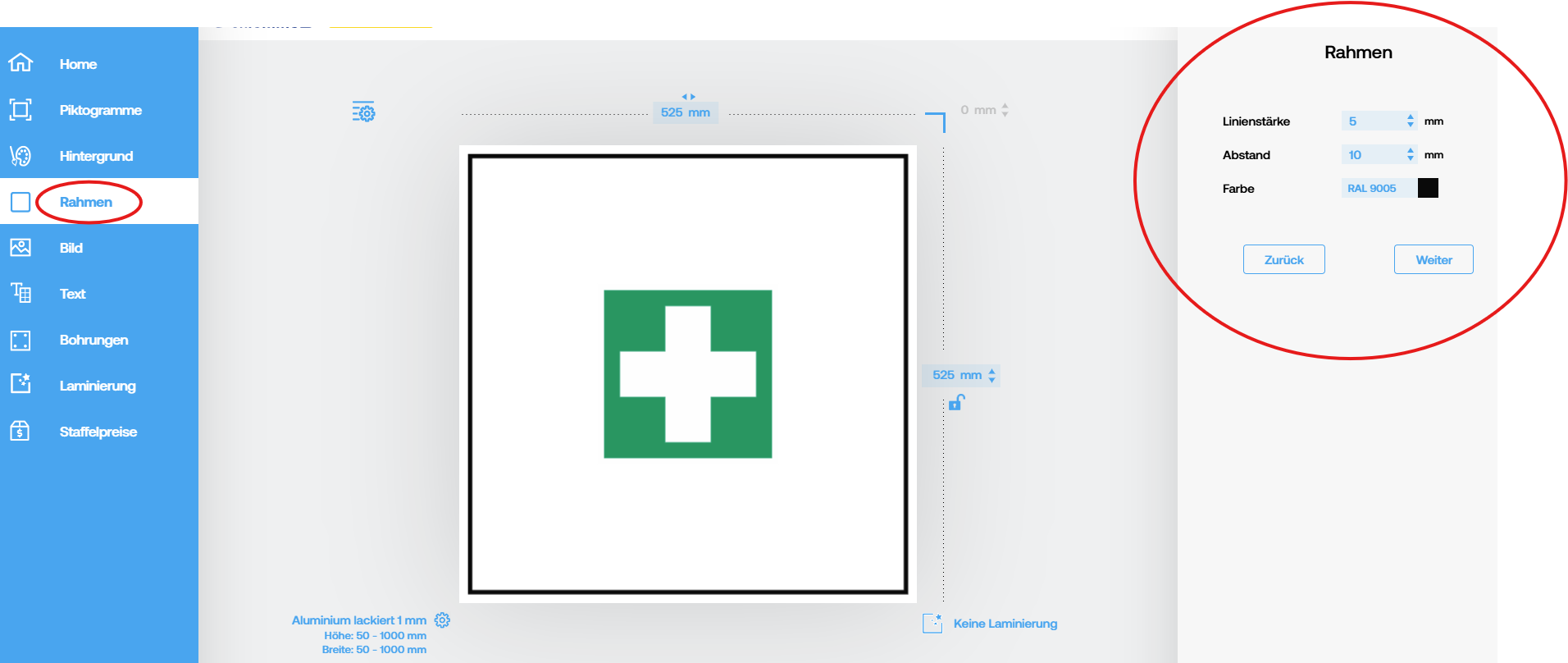 |
Schritt 8: Rahmen hinzufügenAuf Wunsch können Sie einen umlaufenden Rahmen ergänzen und folgende Details individuell anpassen:
|
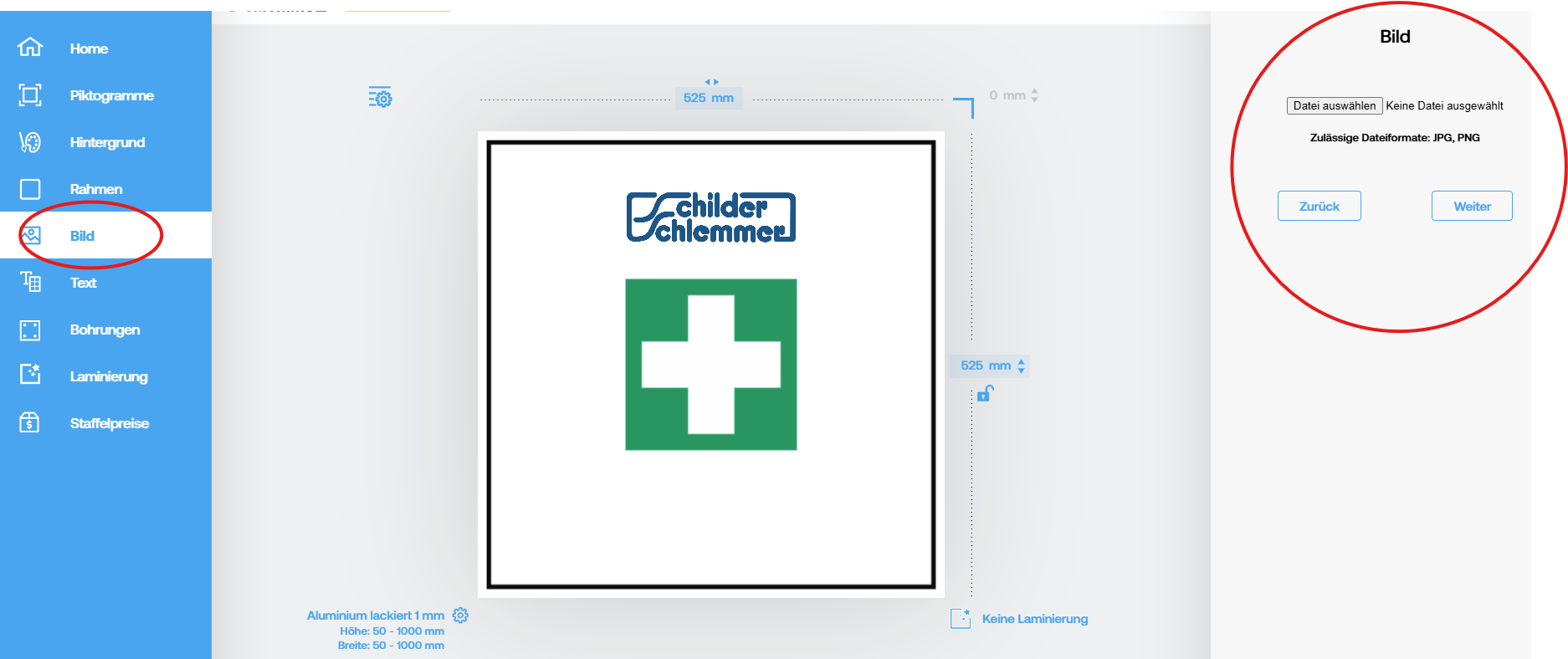 |
Schritt 9: Eigene Bilder hochladenUnter dem Menüpunkt „Bild“ können Sie eigene Grafiken oder Logos hochladen.
Tipp: Liegt Ihr Motiv als hochauflösendes PDF vor, speichern Sie dieses vor dem Upload als JPG oder PNG ab, um die beste Druckqualität zu erzielen. |
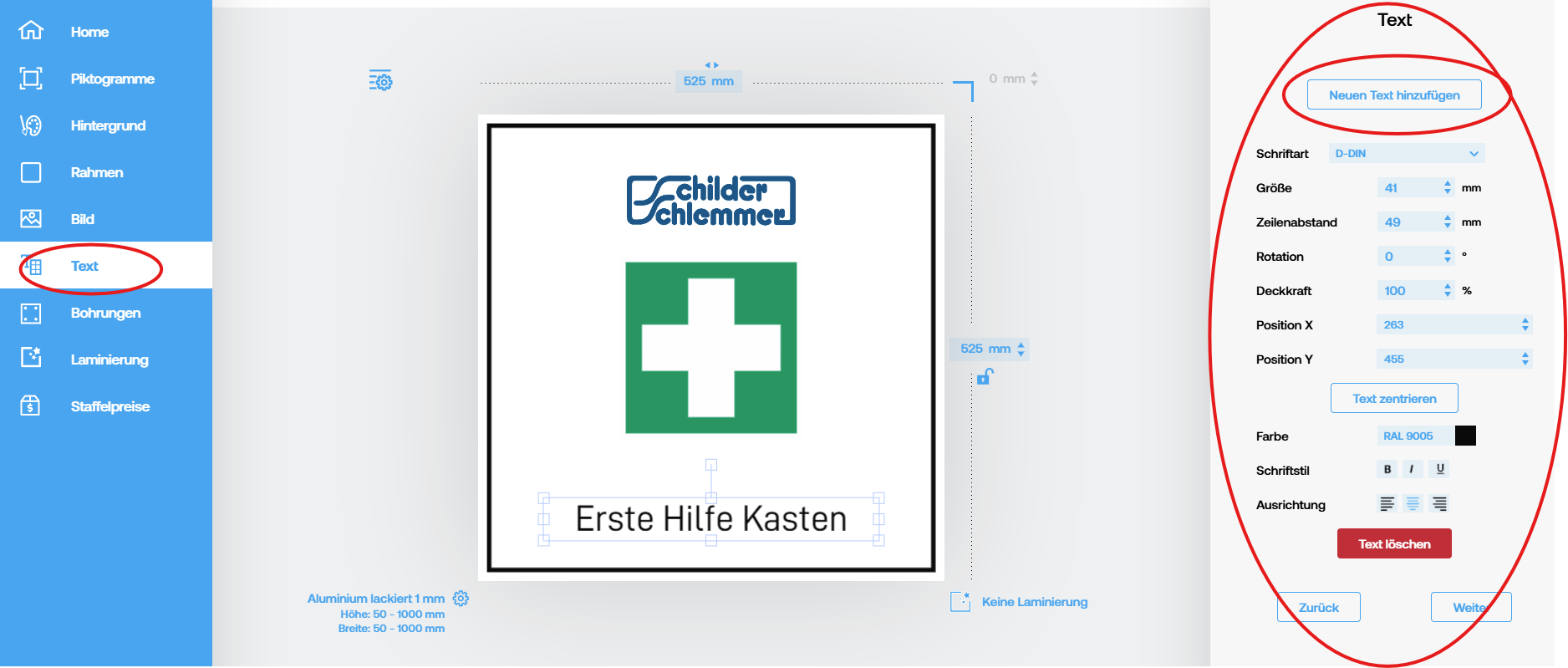 |
Schritt 10: Text hinzufügen und bearbeitenKlicken Sie auf „Neuen Text hinzufügen“, um ein Textfeld einzufügen. Danach stehen Ihnen umfangreiche Funktionen zur Verfügung:
|
Automatische Hilfslinien nutzen
Beim Verschieben von Texten, Bildern und Symbolen erscheinen automatisch Hilfslinien. Diese zeigen Ihnen sofort an, wenn Elemente mittig ausgerichtet sind, Objekte bündig zueinander stehen oder gleiche Abstände eingehalten werden. So gelingt ein professionelles Layout im Handumdrehen!
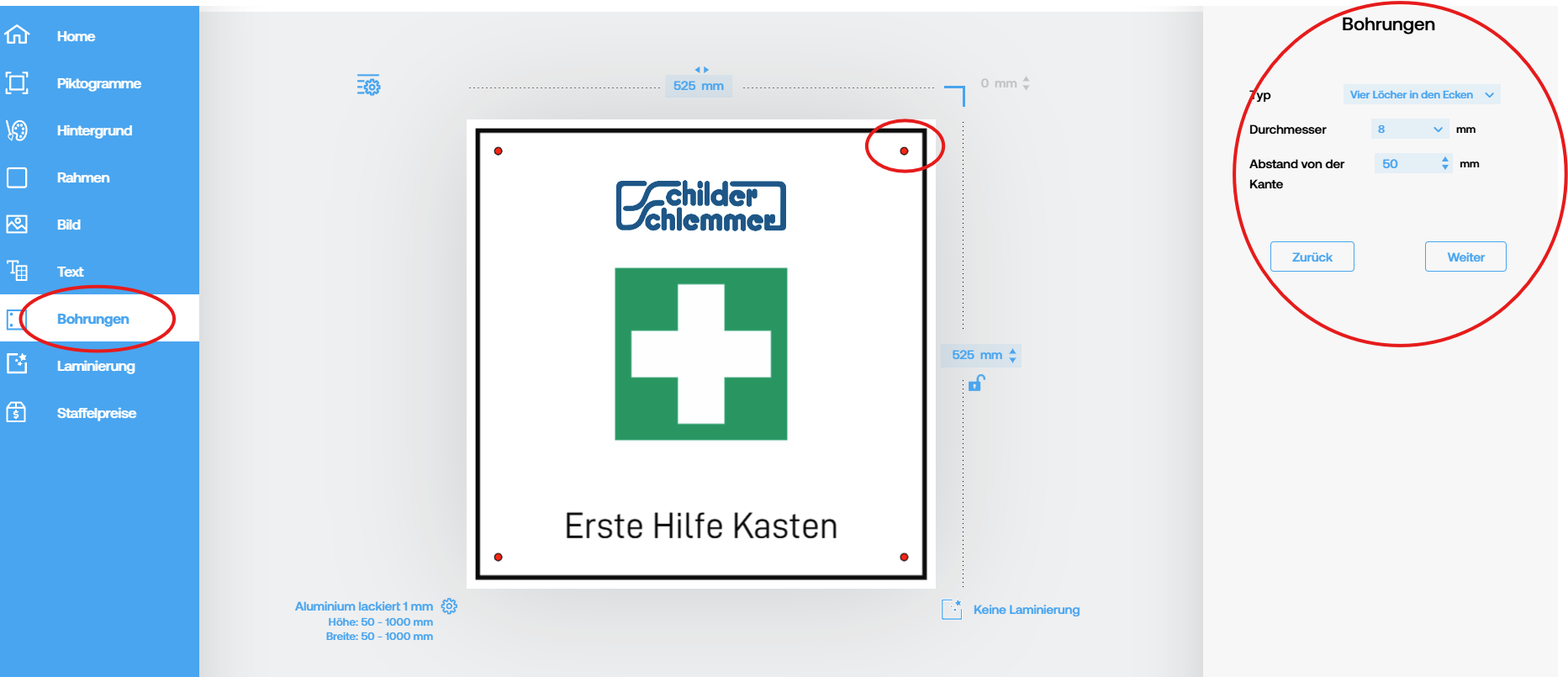 |
Schritt 11: Bohrungen festlegenFür die spätere Montage können Bohrlöcher direkt im Konfigurator mitbestellt werden. Sie können die genaue Anzahl der Bohrungen, den Lochdurchmesser, den Randabstand sowie die Position flexibel bestimmen.
Die verfügbaren Optionen unterscheiden sich je nach gewähltem Material. |
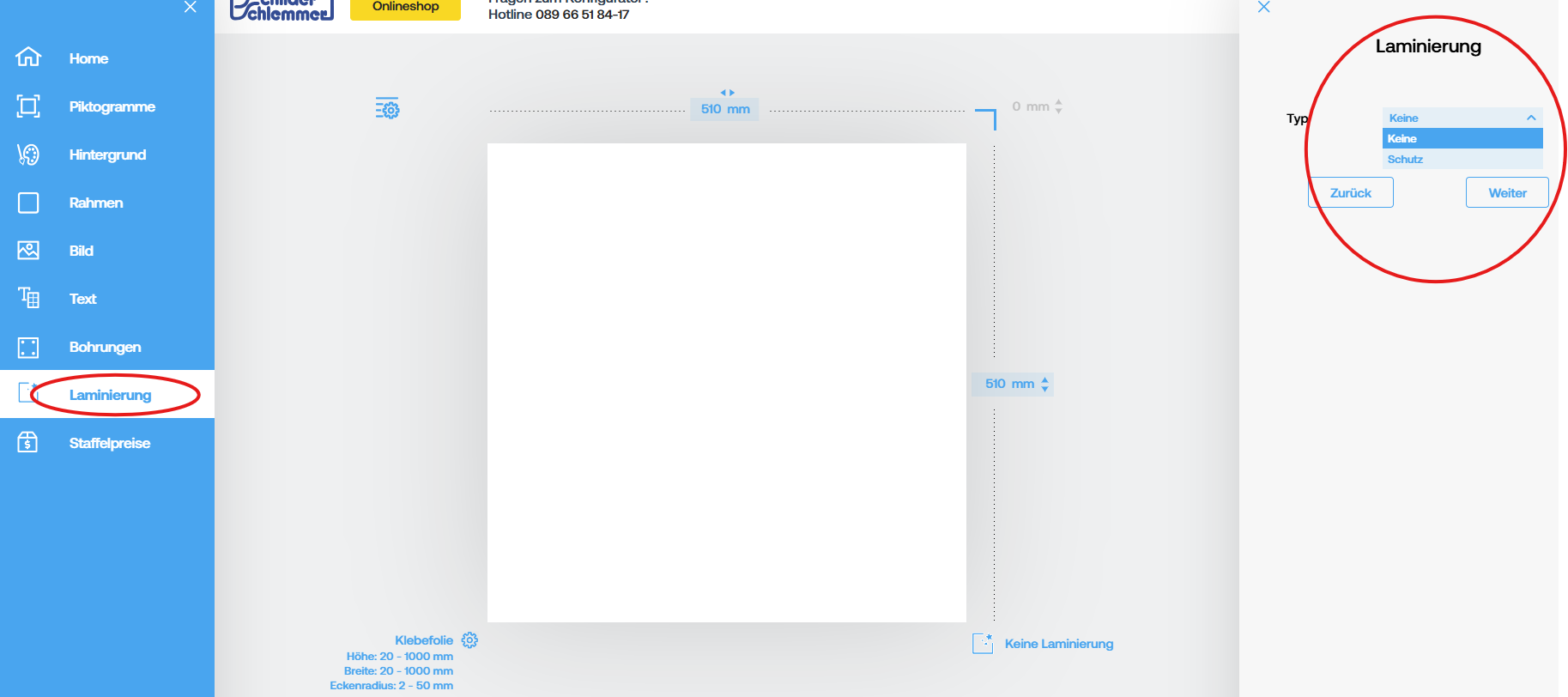 |
Schritt 12: Schutzlaminat auswählenWählen Sie optional ein Schutzlaminat für zusätzliche Widerstandsfähigkeit im Außeneinsatz:
Die verfügbaren Optionen unterscheiden sich je nach gewähltem Material. |
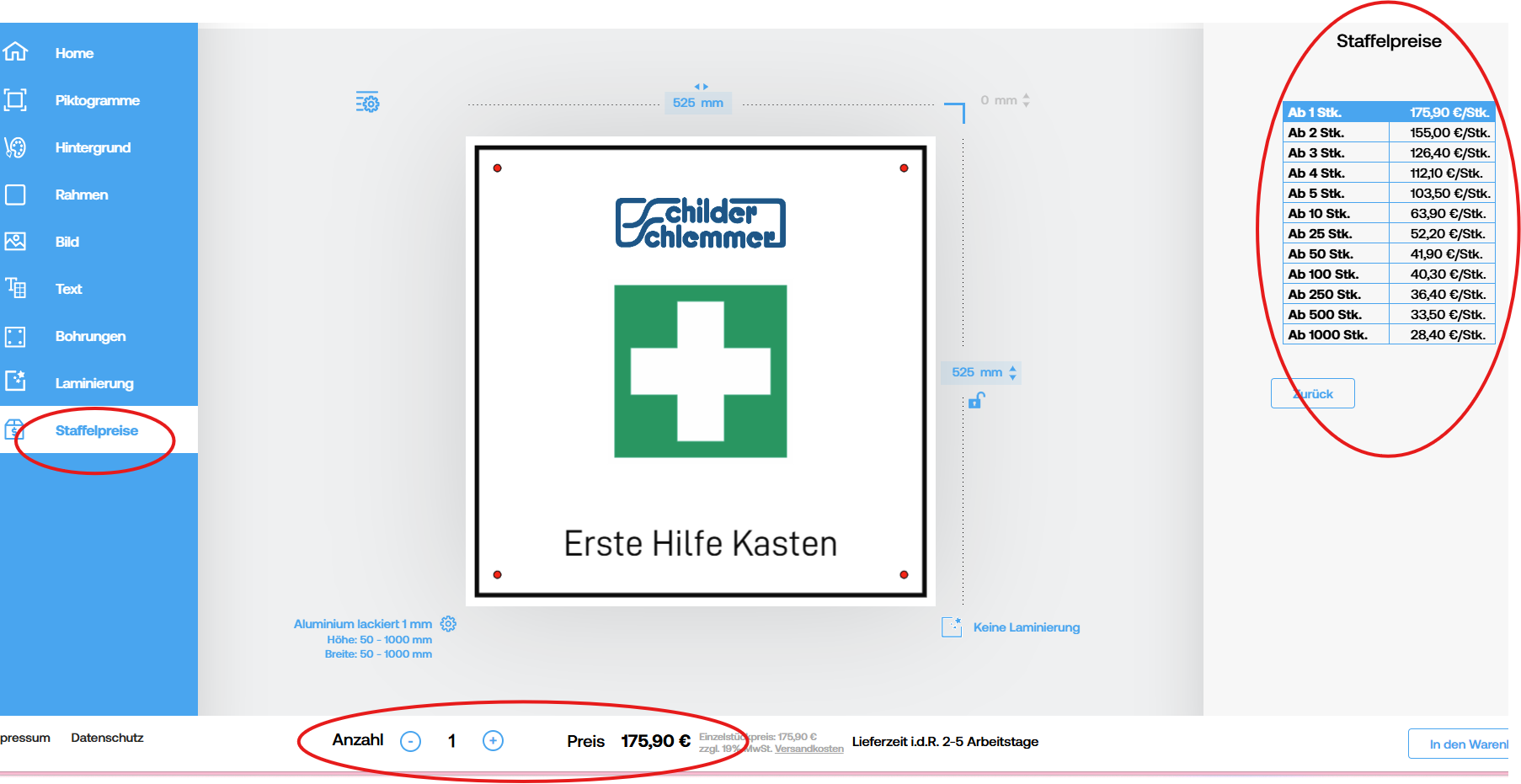 |
Schritt 13: Preis und Lieferzeit prüfenDer Einzelpreis sowie die attraktiven Staffelpreise aktualisieren sich unterhalb der Live-Vorschau automatisch bei jeder Konfigurationsänderung. Die reguläre Lieferzeit für Ihr individuell gefertigtes Schild beträgt in der Regel 2 bis 5 Arbeitstage. Größere Stückzahlen können davon abweichen – auf Anfrage Teillieferung möglich. |
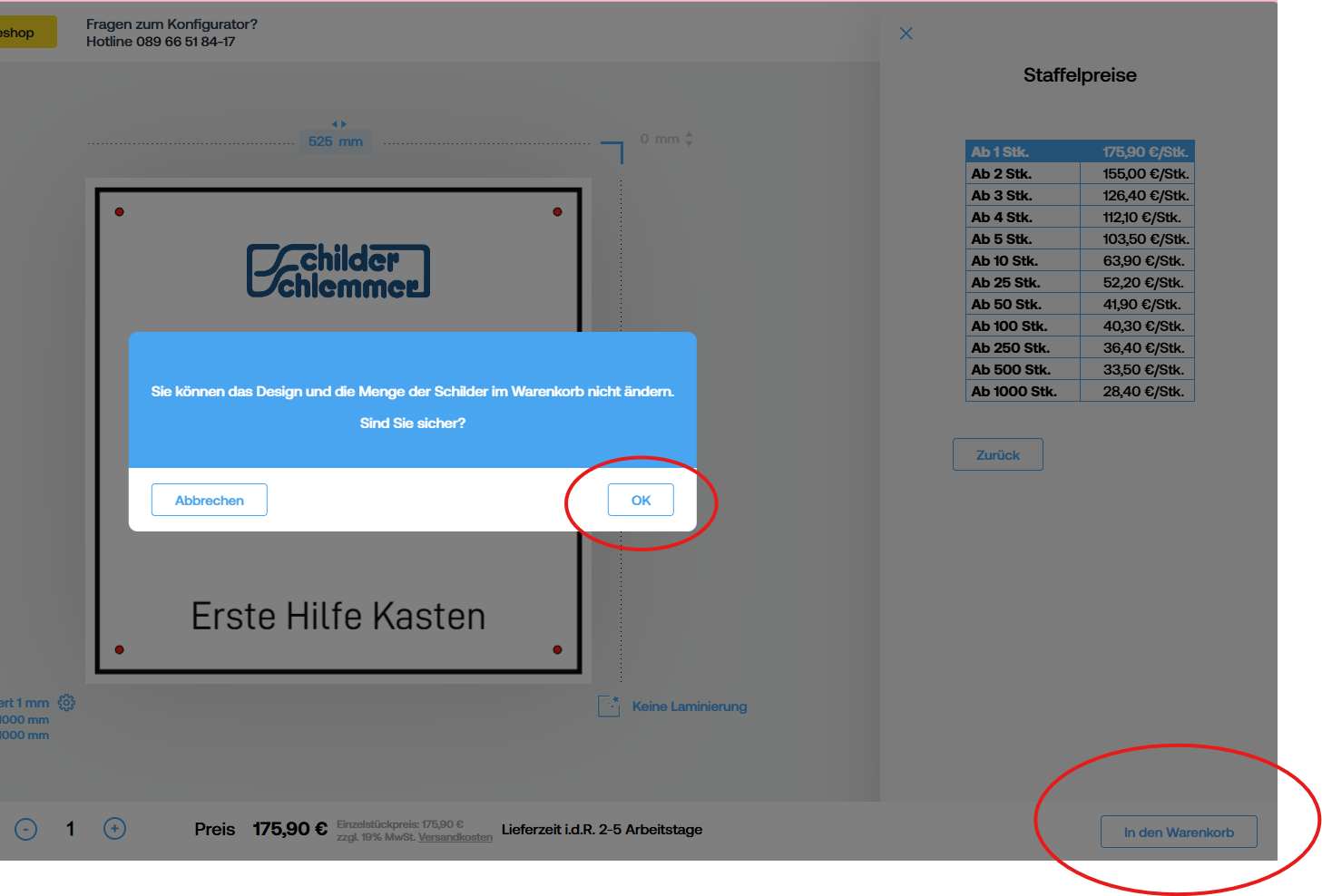 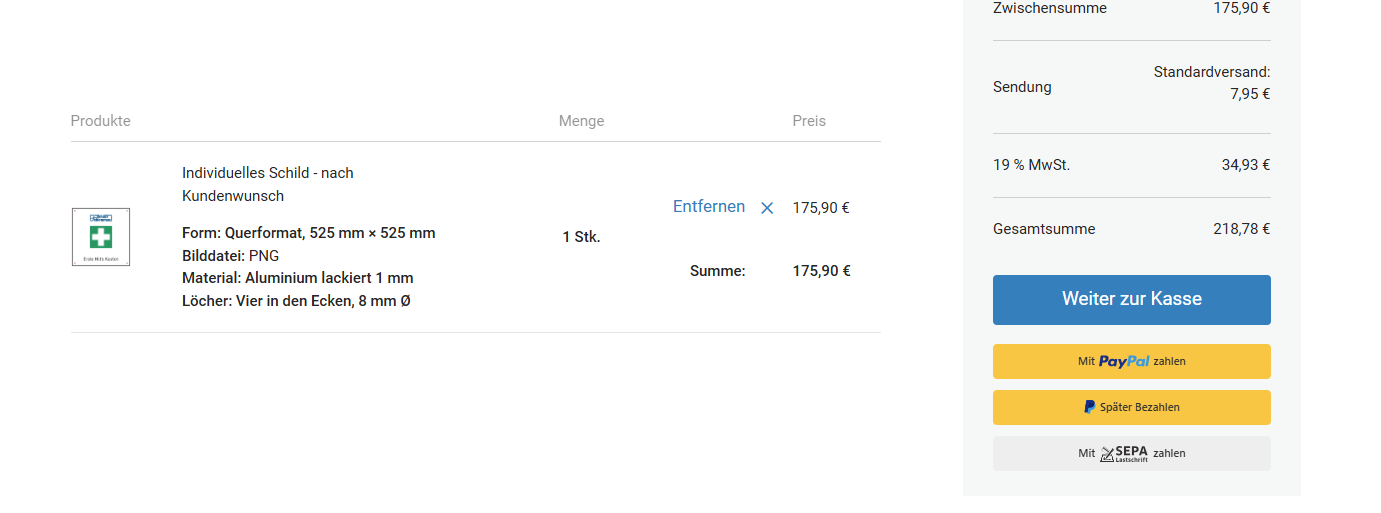 |
Schritt 14: Bestellung abschließenKontrollieren Sie Ihre finale Gestaltung ein letztes Mal direkt am Bildschirm. Legen Sie das fertig entworfene Schild in den Warenkorb und schließen Sie den Bestellvorgang ab. Ihr Schild geht anschließend direkt in unsere Fertigung! |
Wichtige Hinweise zur Konfiguration
- ■Bitte beachten Sie, dass ein Materialwechsel während der Konfiguration nicht vorgenommen werden kann.
- ■Das konfigurierte Schilder wird nur bei einer Anmeldung / Registrierung in Ihrem Kundenkonto gespeichert (nicht bei einer Gastbestellung).
Möchten Sie direkt starten und Ihr eigenes Schild entwerfen?
Jetzt Schild gestalten
* Hinweis: Auf dieser Website werden teilweise KI-generierte Bilder verwendet.